

AIエージェントにブラウザ作業を任せると、勝手に別ウィンドウが立ち上がって自分のタブが取られる。
ログインは毎回リセット、認証もやり直し。
この構造そのものをひっくり返しに来たのが ego lite(ego-lite)です。
ego-liteとは何か
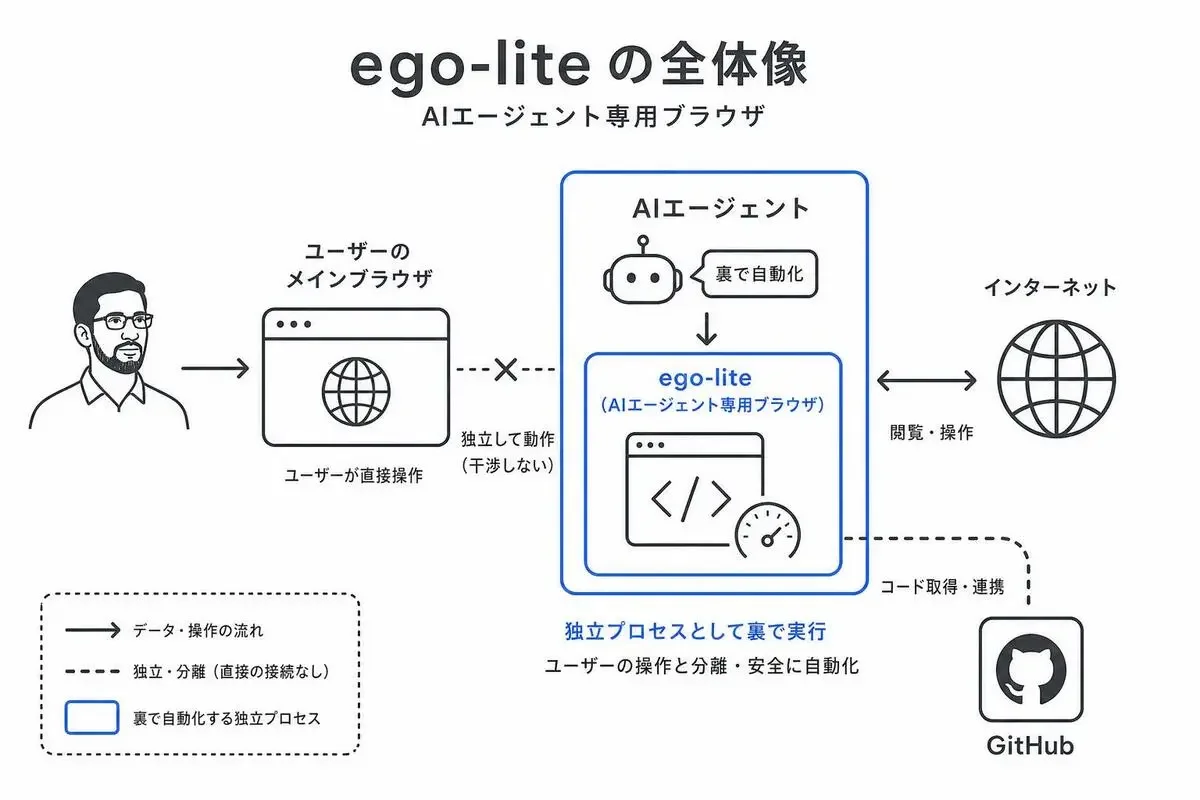
ego-lite は Citro Labs が開発している、AIエージェント専用に設計された macOS 向けのブラウザです。
同じブラウザの中で、私は手前のタブで通常通り作業し、エージェントは裏側の Space という専用領域で動きます。
コアの発想は「ブラウザを取り合わない」こと。
Browser Use や agent-browser はエージェントが動くたびに別ブラウザが立ち上がり、ログインは毎回リセット、手前のウィンドウとの干渉も頻発します。
ego-lite は最初から「1つのブラウザを人間とエージェントで共有する」設計なので、この摩擦を根本から消しに来ています。
初回起動時に「Chrome のデータを移行するか」を1回だけ聞かれ、同意すればログイン Cookie・拡張機能・ブックマークをそのまま引き継げます。
エージェントが GitHub や社内 SaaS にログイン済みで動き出せるのが、体感として一番効く差です。
なぜ今話題になっているか
2026年4月中旬の公開から約3ヶ月半で、GitHub のスターは 6,517 まで伸びています(本記事執筆時点、GitHub API 実測)。
7月には GitHub Trending の上位に入り、AIエージェント系ツールとしては珍しい速度でスターが積み上がっている状態です。
理由は単純で、Claude Code や Codex を毎日使い倒しているエンジニアほど、ブラウザ自動化の摩擦に困っていたからです。
CLI 側は強くなったのに、Web の認証・スクレイピング・データ入力を任せた瞬間に噛み合わなくなる。
ego-lite はその噛み合わなさを消す位置に置かれていて、需要と供給が合っています。
なお、リポジトリ本体は MIT ですがブラウザアプリ本体は別配布物で、スキル部分が OSS・ブラウザ本体は無料配布の別アプリという区分です。
Browser UseやPlaywrightと何が違うか
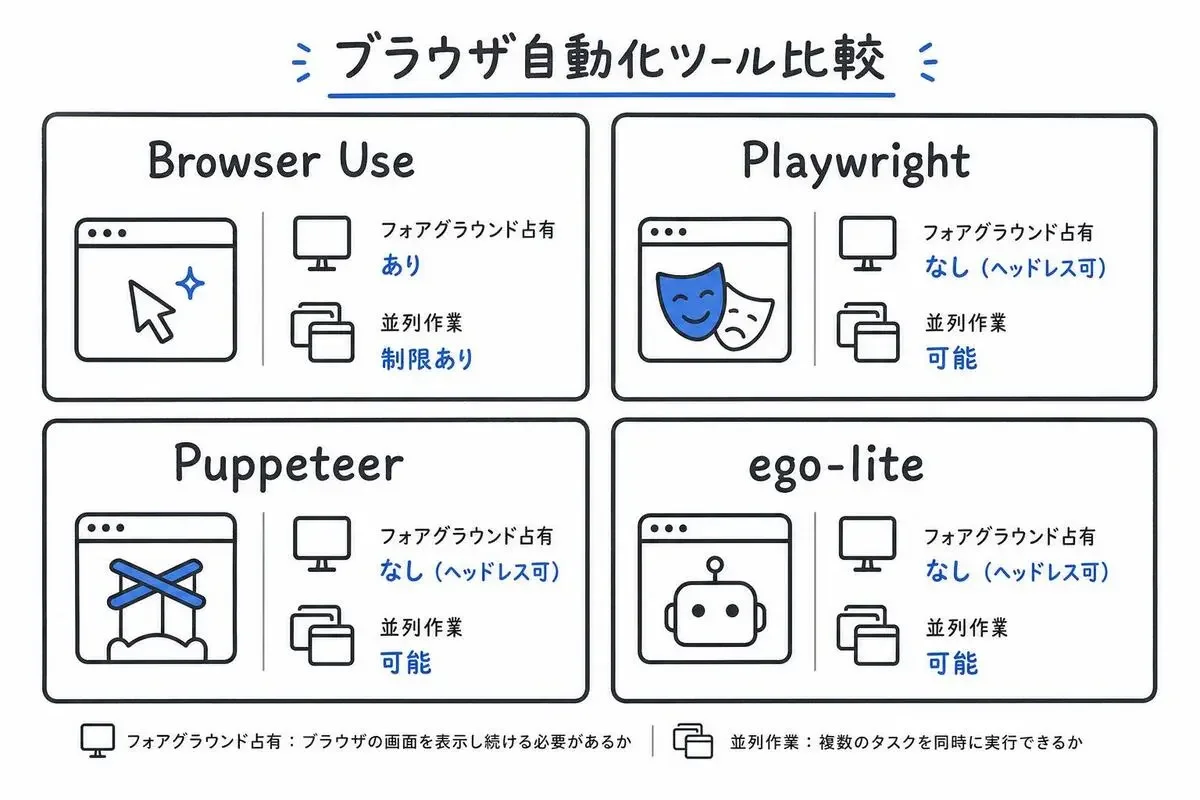
READMEが名指しで比較しているのは Browser Use、agent-browser(Vercel)、ChatGPT Atlas、Perplexity Comet の4つです。
Playwright はテスト自動化フレームワークで直接の競合ではないのですが、日本語で「ブラウザ自動化」と検索すると先に出てくるので位置関係だけ触れておくと、Playwright は CI で決まったシナリオを再生する用途、ego-lite はエージェントが毎回違う判断をしながら Web を触る用途で、そもそも設計思想が違います。
別ブラウザを立ち上げるフレームワークとの違い
Browser Use や agent-browser は「外から別のブラウザを操作する」構造です。
エージェントが動くたびに別プロセスが起動し、Cookie やログイン状態はエージェント側のプロファイルに閉じます。
ego-lite はエージェントの Space が私のブラウザ本体の中にあるので、ログイン済みの状態をそのまま使え、エージェントが動いても手前のタブに影響が出ません。
内蔵エージェント固定のAIブラウザとの違い
ChatGPT Atlas と Perplexity Comet は Chrome データを引き継げますが、動かせるのは各社が提供する内蔵エージェントだけです。
「自分が使っている Claude Code を持ち込みたい」「Codex に走らせたい」という要求には応えられません。
ego-lite は ego-browser というスキルを介して、任意のエージェントから叩けます。
3つのインストール方法
1: macOS アプリを直接ダウンロード。
Apple Silicon 版または Intel 版の dmg を公式サイトから取得します。
これだけで ego-browser スキルが全エージェントのスキルディレクトリに自動追加されます。
2: npx でスキルだけ先に入れる。
npx skills add citrolabs/ego-liteスキルが先に配置され、エージェントが初めてブラウザタスクを実行しようとした瞬間にアプリのインストールを案内してくれます。
Claude Code や Codex を既に使っているなら、この方式が一番自然です。
3: エージェントに丸投げして自動セットアップ。
README にエージェントへ貼り付けるテンプレート指示文が用意されていて、そのまま投げるとエージェントが install.md を読んでセットアップまで走らせてくれます。
初回起動時に「Chrome のデータを移行するか」を1回だけ聞かれます。
同意すると Cookie・拡張機能・ブックマーク・ログイン状態を引き継げます。
READMEには「ブラウジングデータは端末内に残り、外部に記録されるのは移行に同意したかどうかだけ」と明記されています。
ego-browserで最初のタスクを走らせる
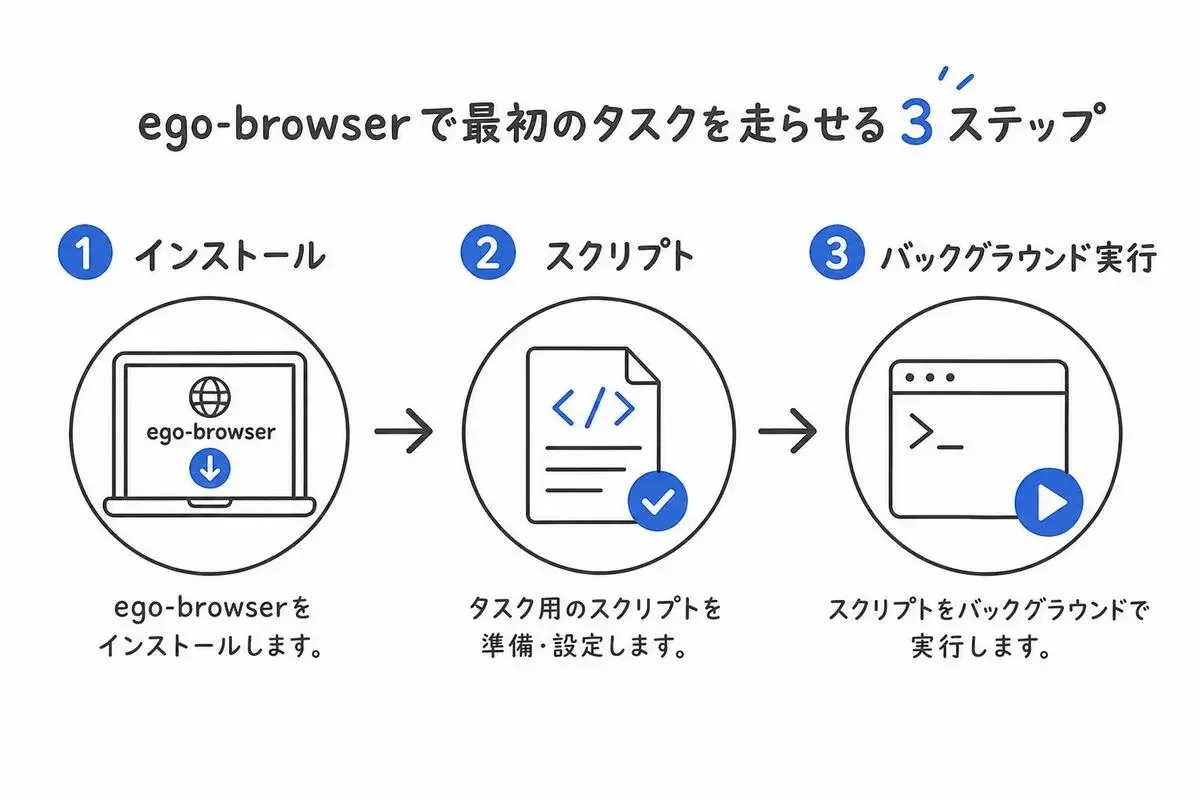
インストールが終わったら、エージェント CLI で /ego-browser と打って自然言語で指示を出します。
README の実行例はこの1行です。
ego-browser follow @ego_agent on x.com for meこれを Claude Code や Codex に投げると、エージェントは ego-browser スキルを認識し、専用の Space で x.com を開き、ページ構造を Snapshot として読み取り、フォローボタンを押して結果を報告します。
手前で開いている自分のタブには一切触りません。
真骨頂は複数タスクの並列実行です。
READMEに挙げられている例は「Claude Code に 10 件のリードを 10 個の Space で並列にエンリッチさせつつ、Codex には 5 社の競合サイトを 5 個の Space で並行スクレイピングさせる」。
従来のフレームワークだと 15 個のブラウザプロセスが立ち上がって収拾がつかない規模ですが、ego-lite なら 1 つのブラウザの中で Space ごとに独立して走ります。
Vercel の agent-browser との自社ベンチマーク(複雑なタスク4本で比較)では、最大 2.5 倍高速・トークン消費も大幅に少ないという結果が出ています。
第三者検証ではない点は割り引くとして、snapshot・fill・click・wait・navigate・capture を JavaScript の関数として直接呼び出す設計なので、CLI ループの往復回数が構造的に減るのは納得できる話です。
使う前に知っておきたい制約
対応 OS は macOS のみ。
「Windows and Linux are on the roadmap」と書かれていますが、現時点で動くのは Apple Silicon 版と Intel 版の Mac だけです。
Windows・Linux 環境のエンジニアは対応を待つ状態になります。
「経験を蓄積して同種タスクを最大 5 倍高速化する」機能は Coming Soon と明記された将来機能で、今の時点では未搭載です。
この数字を導入判断に先に組み込まないほうが安全です。
ライセンスの取り扱いも1点だけ注意で、リポジトリの MIT はスキル部分にかかるもの、ブラウザ本体アプリは別配布物です。
利用ソフトすべてに OSS ライセンス公開を求める企業では、ブラウザ本体の扱いを別途確認する必要があります。
Claude Code や Codex を毎日触っていると、ブラウザ絡みで詰まる場面は多いはずです。
認証済みの状態でエージェントに Web を任せられ、手前の自分の作業と干渉せず、外部エージェントから叩ける。
この3点が同時に揃っているツールは、現時点で ego-lite 以外にほぼ見当たりません。
macOS を使っているなら、npx skills add citrolabs/ego-lite を1回叩くだけで試せる状態です。
触る前に評価を下げるのはもったいないので、まずは1タスク走らせるところから始めてみてください。
- 6
- 0

日系メガベンチャー → 外資系ITプログラマー → ベンチャーCTOを経て独立。 現在はAI駆動でコードを読まずに開発しています。



創刊メンバー募集 第1期・100名
AIの知見を、記事にして売る。
AimanaVoは実践者のAI活用ナレッジが集まる、書いて売れるメディアです。
販売手数料 標準13% 永続5%
他サービスとの併売OK・どなたでも応募できます
AimanaVoとは
こちらもおすすめ
-
 むみま
むみま
- 2
- 0
-
 bokuwalily
- 2
- 0
-
 AIの見張り番しおり
- 5
- 0
-
bokuwalily
- 2
- 0
-
 梢
梢
- 4
- 0
-
むみま
- 3
- 0
-
むみま
- 4
- 0
-
むみま
- 9
- 0
-
bokuwalily
- 1
- 0
-
 えかさ@データサイエンス解析
- 3
- 0
-
bokuwalily
- 2
- 0
-
コードを読まないAIエンジニア
- 6
- 0
-
 しの
しの
- 3
- 0
-
むみま
- 0
- 0
-
えかさ@データサイエンス解析
- 2
- 0
-
えかさ@データサイエンス解析
- 2
- 0
-
 仁科
仁科
- 3
- 0
-
bokuwalily
- 0
- 0
-
bokuwalily
- 0
- 0
-
むみま
- 3
- 0
- もっとみる



















コメント
ログイン か 会員登録 するとコメントできます