


スマホに眠っている運動会や旅行の動画、加工しないまま放置していませんか。
撮った直後は「あとで編集する」と思うのに、結局そのままフォルダ行きになる動画が山ほどある、あの感じです。
そこに刺さったのがGoogleフォトの「動画リミックス」でした。
既存の10秒動画を選んでプロンプトを入れるだけで、水彩画やアニメ調に生まれ変わります。
今回は6パターンのプロンプト例と、私が使い倒して見えた「型」の話をします。

Googleフォト 動画リミックスとは — 2026-07-08発表の新機能
動画リミックスは、Googleフォトの「作成」タブから既存動画を選んで、水彩画・油絵・アニメ調などのスタイルに変換できる新機能です。
2026年7月8日にGoogleが発表しました。
裏で動いているのは「Gemini Omni」というモデルです。
テキスト・画像・動画をまとめて扱えるマルチモーダルモデルで、動画リミックスの「動画を読み込んで別スタイルで出し直す」処理を担当しています。
生成時間は動画1本あたり最大2分ほど。
専用アプリを追加でインストールする必要はなく、Googleフォトのアプリ内で完結します。
iPhoneでもAndroidでも同じ流れで動きます。
使える主なスタイル(テンプレート+自然言語プロンプト)
用意されているテンプレートは、水彩画・スケッチブック風・油絵・シネマティック照明・背景差し替え・アニメ調など。
さらにテンプレートに頼らず、自然言語で「こんな雰囲気にして」と直接指示することもできます。
この自然言語入力の存在が、機能の可能性を一気に広げています。
Google AI Plus と Google One の違い(先に潰しておきます)
ここで詰まる人が多いので、先に整理します。
動画リミックスを使うには「Google AI Plus / Pro / Ultra」のいずれかの契約が必要です。
「Google Oneに入っているから使えるはず」と思って開いて、機能が出てこず戸惑うパターンをよく聞きます。
Google OneとGoogle AIは別ラインの契約で、Oneはあくまでストレージ増量が主目的です。
すでにGoogle Oneを契約している場合は、AI Plus以上への切り替え(または追加)が必要です。
動画リミックスだけを目的にするなら、まずはAI Plusで十分試せます。
日本は2026年7月8日の発表時点で対応国14カ国に含まれています。
順次展開のため、アカウントによっては数日〜数週間の時差で「作成」タブに項目が出てくることがあります。
水彩画風プロンプトの入力例6パターン(before/after)
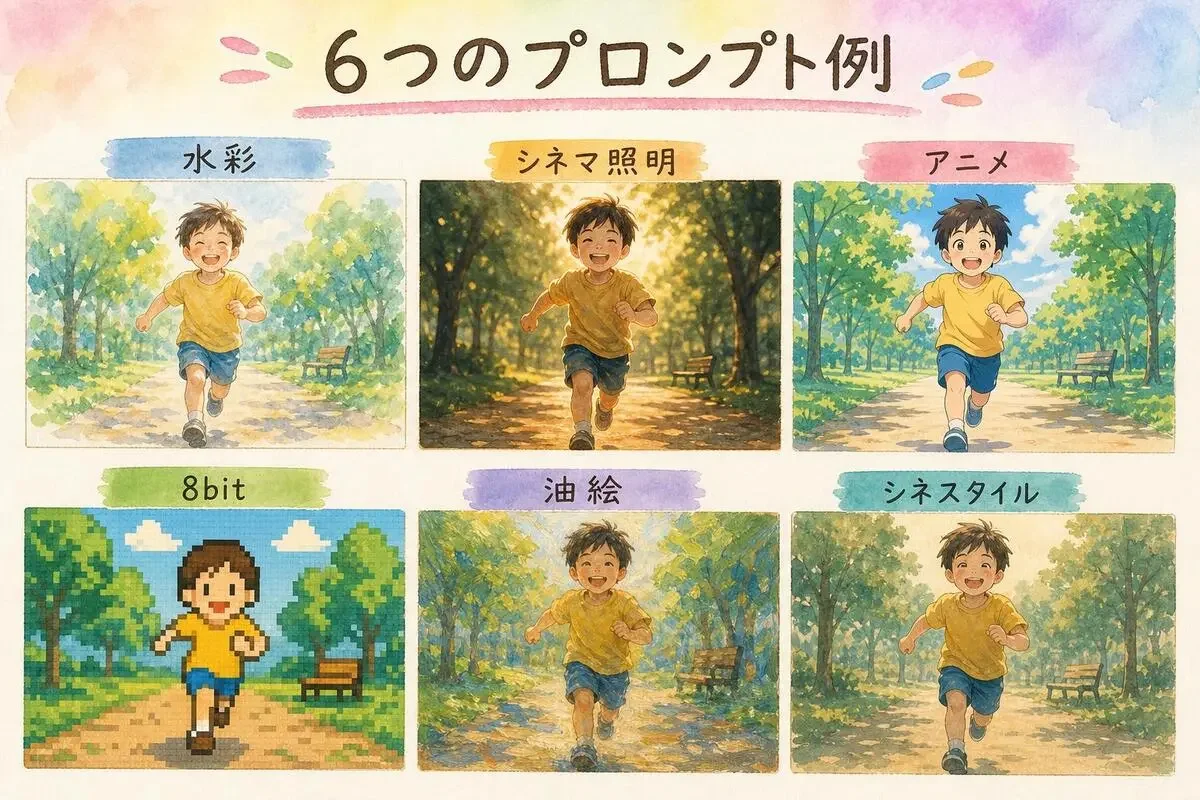
ここからが本題です。
6パターン、実際に使えるプロンプトを型として紹介します。
すべて自然言語プロンプト欄に直接入力する想定です。
プロンプト1: 水彩画風
Paint my video in dreamy watercolor with soft morning lightbefore: 昼下がりの公園で子供が走る、ややコントラスト強めの動画。
after: 被写体の輪郭がにじみ、背景の緑が水の広がりのように溶ける。
動きが残ったまま絵が動く不思議な質感になります。
運動会や散歩動画がよく合います。
プロンプト2: シネマティック照明
Relight my video with warm cinematic glow and shallow depthbefore: 室内で撮影した、蛍光灯で平坦に見える食卓の動画。
after: 光源が横から差す暖色の照明に置き換わり、背景がふわっと溶ける被写界深度になります。
料理・カフェ・室内ペット動画の見え方が一気に変わります。
プロンプト3: アニメ調
Restyle my video as Japanese anime with clean line artbefore: 街を歩く友人を撮った普通のスマホ動画。
after: 線がくっきり描かれ、髪や服にセル画のような塗り分けが入ります。
SNSのショート動画やアイコン用の素材づくりに使いやすいです。
プロンプト4: 8bit ドット絵
Convert my video into 8-bit pixel art game stylebefore: ペットが振り向く3秒動画。
after: 全体がドット絵に置き換わり、色数も抑えられます。
動きがカクついた感じで再構成されるので、そのままレトロゲームのカットシーンっぽくなります。
ネタ動画としても強いです。
プロンプト5: オイル画(油絵)
Paint my video as thick oil painting with visible brush strokesbefore: 夕方の海辺の風景動画。
after: 空と海の境界が絵筆のストロークで塗り重ねられ、油絵特有の粘度のある質感になります。
水彩よりも重く、印象派寄りの仕上がりです。
プロンプト6: 映画シネスタイル(コダック・アナモルフィック等)
Grade my video like Kodak film with anamorphic lens flarebefore: 逆光の夕暮れで撮ったポートレート動画。
after: フィルム特有の粒状感と、横に伸びる青いレンズフレアが乗ります。
同じ素材でも「映画のワンシーン」に近いトーンに寄せられます。
旅行動画のオープニングに向いています。
プロンプトの型 — [光の質]+[画材]の組み合わせテンプレ
![[光の質]×[画材]プロンプトマトリクス](h2-04.jpeg)
6パターンを並べて気づくのは、良いプロンプトはだいたい同じ骨格を持っているということです。
私が使っている型はこれです。
[光の質] + [画材/スタイル] + (任意で)画角・色温度
たとえば「soft morning light(光)」+「watercolor(画材)」で水彩画。
「warm cinematic glow(光)」+「shallow depth(画角)」でシネマ調。
要素を差し替えれば、同じ元動画から違うテイストを何本も出せます。
光の質の語彙(そのまま使えます)
- soft morning light: 柔らかい朝の光
- warm cinematic glow: 映画的な暖色の光
- backlit sunset: 逆光の夕日
- cool blue hour: 日没直後の青い時間
- hard shadow noon: 真昼のくっきり影
- overcast diffused: 曇り空の均一な光
画材・スタイルの語彙(そのまま使えます)
- watercolor: 水彩
- oil painting: 油絵
- gouache: ガッシュ(不透明水彩)
- pastel sketch: パステル画
- ink wash: 墨絵
- Japanese anime: アニメ調
- 8-bit pixel art: ドット絵
- claymation: 粘土アニメ調
この2列を掛け算するだけで、実質24パターン以上のバリエーションが出ます。
何を入れるか迷ったら「今日撮った動画の空気感」を光で決めて、「その空気感を何で描きたいか」を画材で決める、この順番で言葉を並べると外しにくいです。
使うときの制約と注意点
動画リミックスには、知っておかないと生成前でつまずくポイントがいくつかあります。
1つ目は、動画の長さです。
処理できるのは10秒以内の動画に限定されています。
長い動画はGoogleフォト側でトリミングしてから読み込ませます。
長編を丸ごとアート化する用途には向きません。
2つ目は、生成に時間がかかること。
1本あたり最大2分ほど待つ場面があります。
連続で試すと少し待ちが生じますが、待っている間に別の動画のプロンプトを考えておくと効率が良いです。
3つ目は、他人が写る動画の扱いです。
子どもや友人が映る動画をSNSにアップする場合は、当人の同意やプラットフォームのガイドラインを確認してから公開します。
AIで加工しても人物が特定できる場合は同じ配慮が必要です。
まとめ — 動く水彩画がスマホ完結で作れる時代
動画リミックスの一番のインパクトは、専用の動画AIツールを覚えなくても、Googleフォトの中だけで動く絵画が作れることです。
RunwayやPikaのような長尺・商用向けとは棲み分けができていて、日常動画を持っている人ほど恩恵が大きい機能です。
まずはAI Plusに入って、10秒に切った1本を「[光] + [画材]」の型で試してみるのがおすすめです。
同じ動画でプロンプトを差し替えるだけで、同じ素材が別の絵に変わっていく面白さが体験できます。
新しい光の語彙・画材の語彙を試すたびに発見があるので、良い組み合わせが見つかったらまた記事にします。
- 5
- 0

元デザイナー → AI画像職人。絵心ゼロだったけどプロンプト極めたらなんとかなった。「センスじゃない、言語化だ」 使えるプロンプト&失敗例を晒していく

創刊メンバー募集 第1期・100名
AIの知見を、記事にして売る。
AimanaVoは実践者のAI活用ナレッジが集まる、書いて売れるメディアです。
販売手数料 標準13% 永続5%
他サービスとの併売OK・どなたでも応募できます
AimanaVoとは
こちらもおすすめ
-
 むみま
むみま
- 2
- 0
-
 bokuwalily
- 1
- 0
-
bokuwalily
- 1
- 0
-
bokuwalily
- 1
- 0
-
bokuwalily
- 1
- 0
-
bokuwalily
- 1
- 0
-
bokuwalily
- 1
- 0
-
bokuwalily
- 0
- 0
-
bokuwalily
- 1
- 0
-
 gen
gen
- 2
- 0
-
AI脱社畜
- 5
- 0
-
むみま
- 5
- 0
-
bokuwalily
- 3
- 0
-
bokuwalily
- 3
- 0
-
bokuwalily
- 3
- 0
-
bokuwalily
- 3
- 0
-
bokuwalily
- 3
- 0
-
bokuwalily
- 3
- 0
-
bokuwalily
- 4
- 0
-
bokuwalily
- 3
- 0
- もっとみる



コメント
ログイン か 会員登録 するとコメントできます