

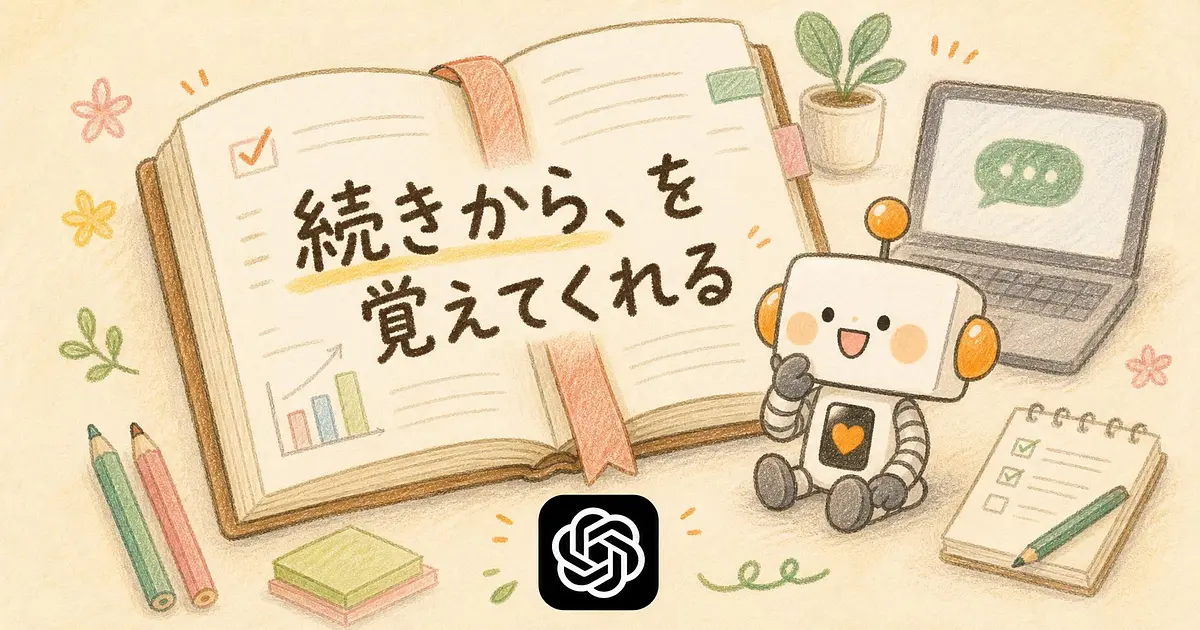
「昨日の続きなんですけど」が通じないので、ChatGPTを開くたびに状況をイチから書き直す。
この前置きだけで数分持っていかれるのが、けっこうストレスなんですよね。
2026年8月13日にMacアプリへ入った新機能は、その前置きをまるごと省くためのものでした。
頼むより 説明するほうが長かった
火曜の夕方に資料を作りかけたまま会議に呼ばれて、水曜の朝に開き直す。
どのファイルを参考にしていたか、どこまで書いたか、思い出すだけで10分。
ここでChatGPTに手伝ってもらおうとすると、今度は「こういう資料を作っていて、元データはこれで、構成はここまで決まっていて」と全部打ち直すことになります。
頼む内容は3行なのに、前置きが15行。
これが毎回です。
新機能の名前は Computer History といいます。
ChatGPTがPC操作を記憶しておいて、「さっきの続き」「昨日やってたやつ」で話が通じるようにするものです。
やっていることは記録ですが、効いてくるのは説明を省けるほうです。
ただ、名前を聞いた時点で身構えた方もいると思います。
PCの操作を記録される、というのは普通に怖い話です。
そこから先に片づけます。
覚えているのはクリックと入力です 画面は見ていません
スクリーンショットは撮られません。
画面収録も、マイクの音声も、システムの音声も残らない。
記録されるのは操作イベントだけです。
クリックや文字入力、アプリの切り替えといった「何をしたか」のことですね。
開いていた資料の中身が画像としてたまっていく、という怖さはない、ということです。
画面を丸ごと見張るタイプの仕組みとは、そこが決定的に違います。
ただし「じゃあ何も見られていないんだ」と安心するのは早いです。
文字入力は操作イベントに含まれています。
画面の絵は残らないけれど、手の動きは残る。
この理解でいたほうが、設定を決めるときに判断を間違えません。
会議前の続きも 昨日の作業も 説明なしで頼める
1. 止まったところから資料作りを引き継いでもらう
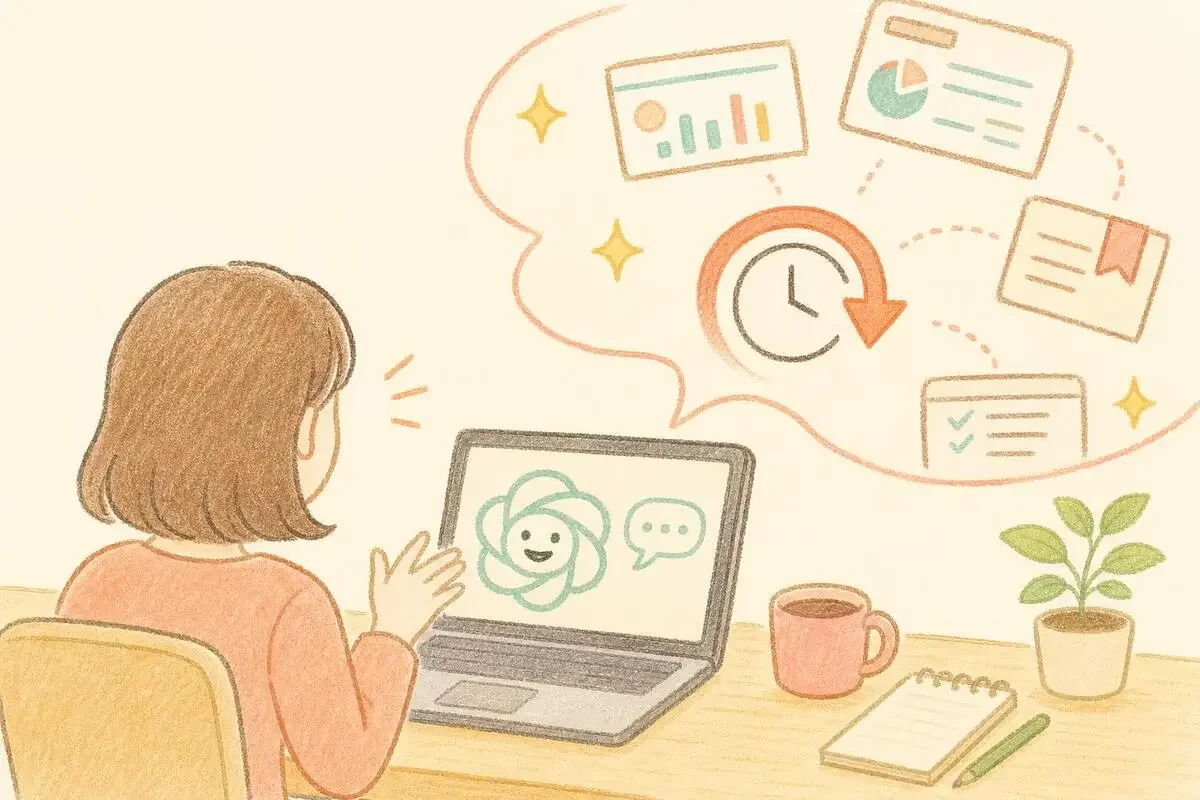
「さっきの続きから」と言えば、どのファイルを開いてどこまで触っていたかを前提にした状態で話が始まります。
「さっきの続きから、3章だけ書き直してください」のように、やってほしいことだけ足せば通る。
前提の共有がいらないぶん、指示そのものが短くなります。
会議で中断されるほど効き方が大きくなるので、予定が細切れの人ほど得をします。
2. 昨日やったことを思い出させる
「休憩前に何をしていましたか」「昨日の作業を要約してください」のように聞けます。
日報や週報を書くときに、思い出す工程がまるごといりません。
金曜の夕方に1週間を振り返って青ざめる、あの時間が短くなります。
3. 毎回やっている作業を見つけてもらう
繰り返している操作を見つけて自動化を提案する、という方向も想定されています。
自分では「作業」だと思っていない手順ほど、実は毎週やっていたりします。
手順を書き出す工程を挟まずに効率化の話ができるのは、相談相手としてかなり強いです。
ここまで読んで使ってみたくなった方には、先に伝えておかないといけないことがあります。
使えるのはProとBusinessとEnterpriseだけです
先にFreeとPlusの方へ。
この機能は、今のところ手元には降りてきません。
対象はPro、Business、Enterpriseの3プランで、BusinessとEnterpriseの場合はそれに加えて管理者の許可も必要になります。
会社のアカウントで設定が見当たらないときは、管理者側でまだ許可されていない可能性があります。
自分の設定画面をいくら探しても出てこないので、そこは早めに聞いてしまったほうが速いです。
地域の条件もあります。
欧州経済領域とスイス、英国では利用できないと明記されています。
日本はその除外に入っていないので、現時点で確認できた範囲では対象と読めます。
Plusを使っている方は、ここで悔しがらなくて大丈夫です。
代わりに今日1日、ChatGPTに状況を説明し直した回数を数えてみてください。
その数字が、プランを上げる価値があるかどうかの判断材料になります。
オンにする前に 3つだけ触っておく
初期設定はオフです。
自分でオンにするまで、何も記録されません。
そのうえで、オンにする前に決めておきたいことが3つあります。
1: 記録するアプリとサイトを選ぶ。
記録の対象は自分で選べますし、除外もできます。
先ほどの「文字入力は残る」を思い出してください。
人事や経理の画面、個人の銀行サイト、家族とのメッセージアプリ。
このあたりは、オンにする前に外しておくのが無難です。
2: 止め方と消し方を先に覚える。
記録の一時停止も、操作履歴の削除もできます。
ただし、どこから止めるのかを先に確認しておかないと、止めたい場面で止められません。
効いてくるのは、他人との会話が始まったときです。
相手の同意がない場合は記録を止めるように、という注意も添えられています。
面談や1on1の直前に手が動くかどうかで、印象がまるごと変わります。
3: Mac本体のロックを固くする。
記録された履歴は暗号化されない、という案内も出ています。
Macのアカウントに入られたら履歴も見られる、ということです。
パスワードの使い回しをやめる、離席時にロックする、共有アカウントでは使わない。
当たり前のことばかりですが、この機能を使うなら当たり前のレベルを一段上げておく価値があります。
記録しないアプリを1つ決めるところから
対象プランを使っている方は、設定を開く前にやることがあります。
「これだけは絶対に記録させたくない」アプリかサイトを、1つだけ書き出してみてください。
1つ決まると、あとは驚くほど早く決まります。
そして、その1つを外した状態でオンにする。
前置きを打たなくていい気持ちよさは、たぶん最初の1回でわかります。
- 6
- 0

元ブラック企業社畜 → AIで脱出した人 残業100h超から自分のペースで働く生活へ AI×副業の実践記録を発信中 失敗談も正直に書きます


創刊メンバー募集 第1期・100名
AIの知見を、記事にして売る。
AimanaVoは実践者のAI活用ナレッジが集まる、書いて売れるメディアです。
販売手数料 標準13% 永続5%
他サービスとの併売OK・どなたでも応募できます
AimanaVoとは
こちらもおすすめ 自動 同じトピック・タグの記事から
-
 ぬまた
ぬまた
- 3
- 0
-
 Mako
Mako
- 3
- 0
-
 三枝
三枝
- 4
- 0
-
 トロメ
トロメ
- 4
- 0
-
 にくたま
にくたま
- 6
- 0
-
 千賀
千賀
- 4
- 0
-
 しげ
しげ
- 4
- 0
-
 Nao
Nao
- 3
- 0
-
 Nina
Nina
- 4
- 0
-
 Nopecrumb
- 3
- 0
-
 棚島(たなしま)|フォロバ100
- 5
- 0
-
プロンプト画伯
- 4
- 0
-
コードを読まないAIエンジニア
- 3
- 0
-
 かなえ@脆弱性診断
- 2
- 0
-
棚島(たなしま)|フォロバ100
- 7
- 0
-
- 5
- 0
-
にくたま
- 6
- 1
-
 AI経営者の参謀@ひで
- 6
- 0
-
- 1
- 0
-
 さわこ
さわこ
- 6
- 0
- もっとみる





コメント
ログイン か 会員登録 するとコメントできます