
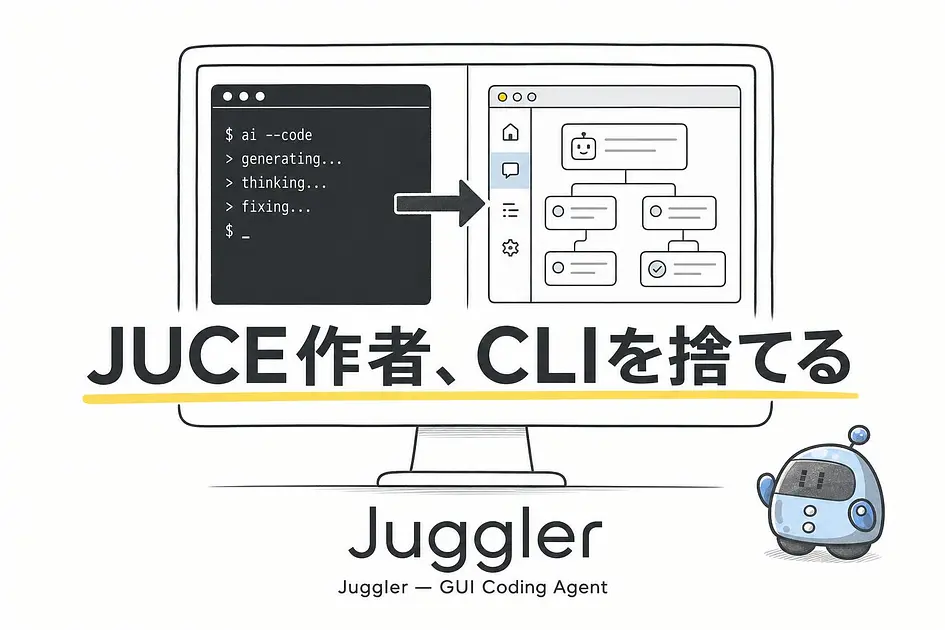
Claude Codeを毎日触っていると、長い会話ログをスクロールで延々とさかのぼって「あの分岐、どこで話がずれたんだっけ」と探す瞬間、ありませんか。
あの感じ、じわっとストレスになりますよね。
その課題感に、JUCE作者のJulian Storerが真正面から答えました。
新しいGUIコーディングエージェント「Juggler」です。
2026-07-12のShow HNで276pt・118コメントを集めて、一気に話題になっています。
ややこしいことに日本語のカタカナ表記だとパチスロと検索がぶつかるので、以降は英字表記「Juggler」で統一します。
Jugglerとは何か? JUCE作者Julian Storerが作ったAIコーディングエージェント
Jugglerは、ターミナルではなくデスクトップGUIで動くAIコーディングエージェントです。
Juggler公式サイトで公開されていて、GitHubスターは2026-07-17時点で462★。
本体はAGPL-3.0、Extension SDKはApache-2.0のOSSで、料金は無料です。
この462という数字の背景には、ある開発者の強いこだわりがあります。
作者はJUCE・Tracktion DAWを生んだJulian Storer
作者はJulian Storer(愛称Jules、HNアカウント julesrms)。
C++オーディオフレームワークJUCE、Tracktion DAW、Cmajor言語の作者で、1990年代から30年以上オーディオ開発ツールを作り続けてきた人物です。
JUCEを知らない人向けに補足すると、世界中のオーディオプラグインやDAWの多くが依存している、この業界のインフラみたいなライブラリです。
30年ツールを作り続けてきた人が新しく手を動かした、というだけでこの界隈では注目に値します。
「CLIのUXに我慢できなかった」という開発の動機
開発動機はShow HNのコメントで本人が語っています。
既存のCLIエージェントを一通り触ったうえで、ターミナルのUXが自分の作業スタイルに合わないと判断し、自分でGUIを組み始めたそうです。
30年ツールを作ってきた人物が、自らプロダクトを起こす。
この動機の重さが、この記事で一番押さえておきたいところです。
では実際、CLIと何がどう違うのか、具体的に見ていきます。
Claude CodeなどCLIエージェントとの違い
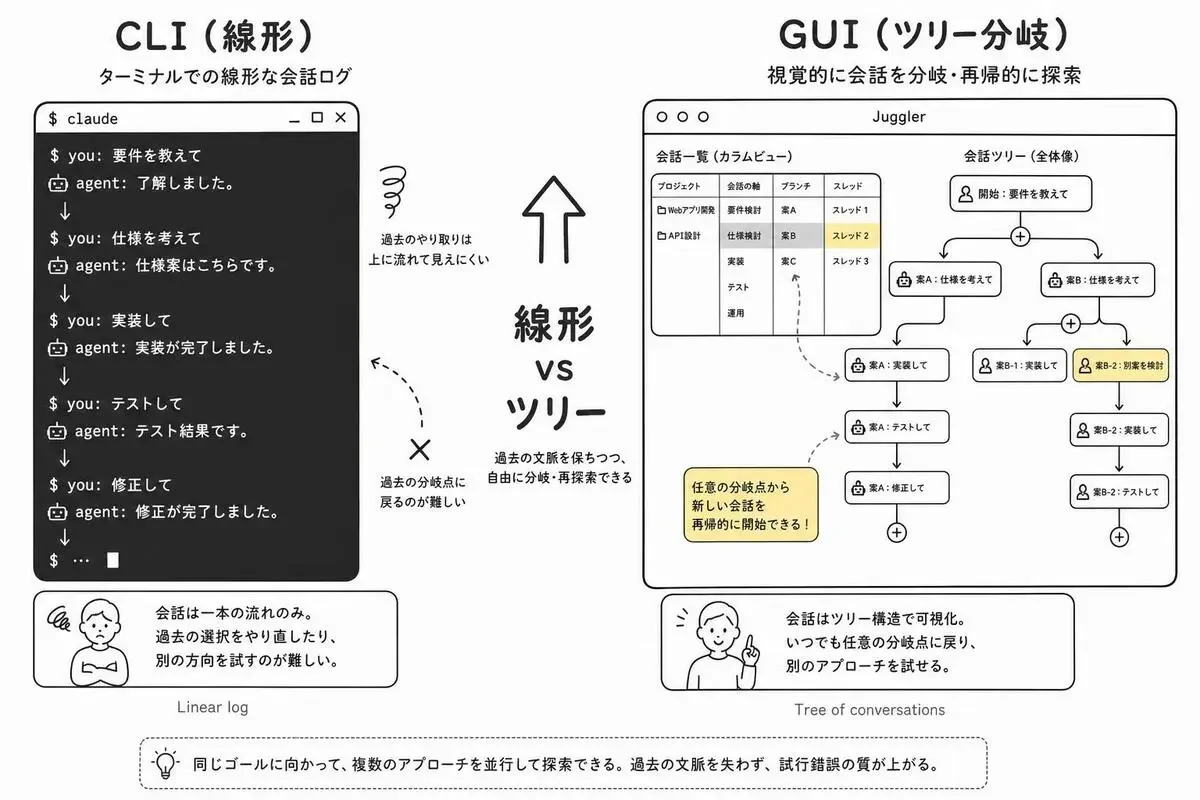
Claude Code、Codex、Aider等のCLIエージェントは、基本的に1つのターミナルセッションに1本の会話ログが流れていく設計です。
Jugglerはこれを、GUIとツリー構造で置き換えます。
1本の線形な会話履歴 vs Jugglerのツリー構造
CLIの会話は線形で、途中で「やっぱりこの分岐を試したい」と思っても、コンテキストを分岐させるのは難しい。
Jugglerは会話を任意の地点から再帰的に分岐できるツリー構造として管理していて、内部的にはYjsのCRDTベースで「ドキュメント」として保持しています。
試したい方針が3つあるとき、CLIだと3回同じ前提を貼り直すことになりますが、Jugglerなら1つの前提から3枝伸ばして並行で走らせられます。
「同じ前提を何度も説明し直す」あの手間が、まるごとなくなるイメージです。
Finder風「Miller列」UIがもたらすナビゲーションの違い
UIパラダイムはmacOSのFinderのカラム表示、いわゆる「Miller列」です。
左から右にスレッドが並び、選ぶと右に子スレッドが展開されていく。
あのFinderでフォルダを掘っていく感覚のまま、会話の分岐をたどれるとイメージすると近いです。
ツールコールや承認状況、スレッド構造が一望できるので、「さっきどこで分岐したっけ」というスクロール探索が発生しません。
この違いを頭に入れた上で、Jugglerが実際に何をしてくれるのか、機能を見ていきます。
Jugglerの主な機能
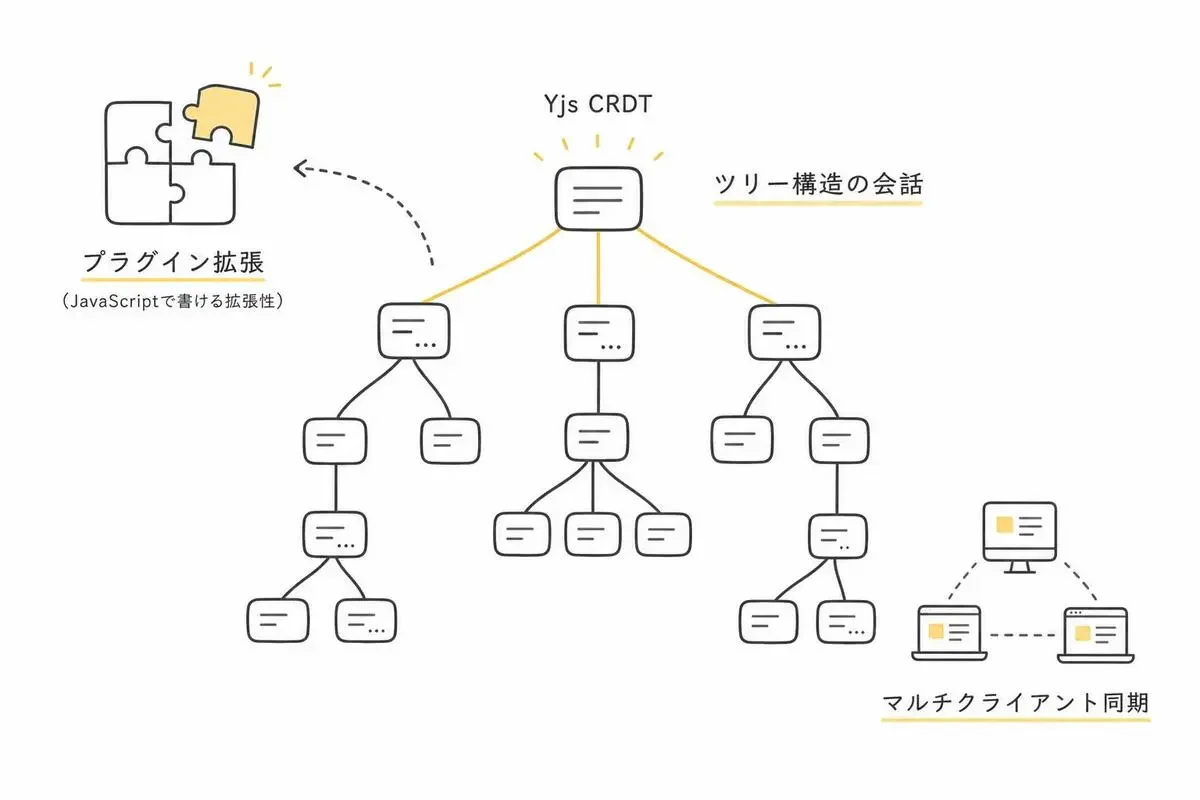
機能は大きく3つあります。
会話を分岐・巻き戻しできるツリー構造(Yjs CRDT)
実装の中身はYjsのCRDTです。
CRDTは分散協調編集で使われるデータ構造で、簡単に言えば「複数のクライアントが同時に編集しても矛盾しないデータの持ち方」。
Jugglerはこれで会話ドキュメントを表現しているので、後述するマルチクライアント同期が自然にできる設計になっています。
JavaScriptで拡張できるプラグイン基盤
LLMツール、コンテキストアイテム、スラッシュコマンドなど、拡張ポイントはすべてJavaScriptで書けます。
Extension SDKだけApache-2.0にしてあり、商用クローズドソースの拡張も作れる建て付けです。
つまり、自分のチーム専用の拡張を作って外に出さない、という選択肢も残されています。
本体はAGPL-3.0という強めのコピーレフトなので、フォークして再配布するタイプの派生には注意が要ります。
デスクトップアプリとブラウザが同じセッションを共有するマルチクライアント同期
Juggler本体はデスクトップアプリですが、内部ではローカルWebサーバーが立ち上がっていて、デスクトップとブラウザの両方から同一セッションに接続できます。
ヘッドレスLinux版もあるので、リモートサーバー上でエージェントを走らせて、手元のブラウザから覗く運用も可能です。
長時間かかるタスクをサーバー側に投げっぱなしにして、進捗だけブラウザで確認する、という使い方ができるわけです。
機能面はここまでです。
次は実際に使うために何が必要か、対応LLMとインストール方法を見ていきます。
Jugglerの対応LLMとインストール方法
対応プロバイダーとOSはどちらも幅広く、既にClaude Codeを契約している人はそのまま接続できます。
Claude・OpenAI・Gemini・Ollamaなど主要プロバイダーに対応
Claude Code CLI経由でClaudeを使う設計なので、既存の契約を流用できるのは移行コストがほぼゼロで嬉しいところです。
macOS/Windows/Linuxでのインストール手順
公式サイトからバイナリを落として起動するだけで、macOSなら数分でセットアップ完了です。
ソースから自分でビルドしたい人はリポジトリからどうぞ。
git clone --recurse-submodules してから make build の2ステップで、submodulesの取得を忘れないのがポイントです。
Jugglerを実際に試してみて感じたこと
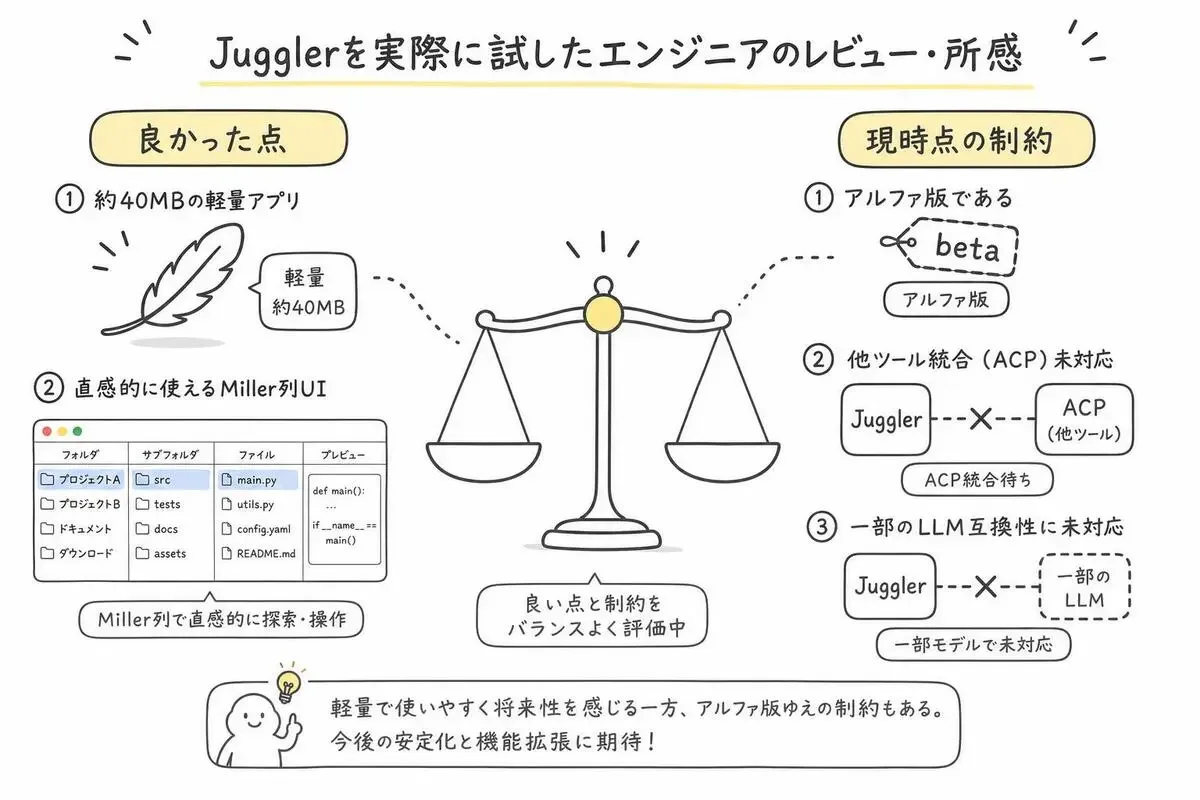
macOSに.dmgを入れて数日触ってみた印象を、Show HNのコメント欄の評価も交えながら、良い点と現時点の制約に分けて書きます。
良かった点(軽量・Miller列UIの直感性)
まず起動が速いです。
HNコメントで約40MBと言及されているとおりの軽量アプリで、実際に使ってみても、Electron製の他ツールと比べてRAM消費が軽いと感じました。
Miller列UIは慣れると本当に直感的です。
「あの分岐に戻る」という操作がスクロールではなくカラム移動で完結するのが微妙に効きます。
長時間セッションの見通しが、CLIよりずっと良くなりました。
現時点の制約(アルファ版、ACP統合待ち等)
一方でアルファ版なので粗さも目立ちます。
HNコメント欄でも指摘されているように、PiやOpenCode等の既存プラグイン資産と繋げるためのACP(Agent Client Protocol)統合はこれから。
DeepSeek API互換性の不具合、Ollamaのツール呼び出し設定の分かりにくさ、長時間セッションでのコンテキストキャッシュ効率にも改善の余地があります。
まだアルファ版だと割り切って、育っていく過程を眺める感覚で使うのがちょうどいいと思います。
まとめ:CLIに疲れたエンジニアのJugglerという選択肢
Jugglerは、Claude Codeを置き換えるツールではなく、Claude Codeと並行して持っておく選択肢だと私は捉えています。
会話を分岐させて複数の方針を並行検証したい場面、ターミナルUXが作業の邪魔に感じる場面では、GUIとツリー構造という設計思想が刺さります。
無料ですぐ試せて、Claude Code契約者はそのまま接続できるので、追加の契約もセットアップの手間もほぼありません。
CLIの延長で1週間ほど並行運用してみると、自分に合うか合わないかが見えてくるはずです。
まずは公式サイトから.dmgを1つ落とすところから、始めてみてください。
- 3
- 0

日系メガベンチャー → 外資系ITプログラマー → ベンチャーCTOを経て独立。 現在はAI駆動でコードを読まずに開発しています。

創刊メンバー募集 第1期・100名
AIの知見を、記事にして売る。
AimanaVoは実践者のAI活用ナレッジが集まる、書いて売れるメディアです。
販売手数料 標準13% 永続5%
他サービスとの併売OK・どなたでも応募できます
AimanaVoとは
こちらもおすすめ
-
 bokuwalily
- 1
- 0
-
bokuwalily
- 1
- 0
-
 むみま
むみま
- 2
- 0
-
bokuwalily
- 2
- 0
-
 AIの見張り番しおり
- 5
- 0
-
bokuwalily
- 2
- 0
-
 梢
梢
- 4
- 0
-
むみま
- 3
- 0
-
むみま
- 4
- 0
-
むみま
- 9
- 0
-
bokuwalily
- 1
- 0
-
 えかさ@データサイエンス解析
- 3
- 0
-
bokuwalily
- 2
- 0
-
コードを読まないAIエンジニア
- 6
- 0
-
 しの
しの
- 3
- 0
-
むみま
- 0
- 0
-
えかさ@データサイエンス解析
- 2
- 0
-
えかさ@データサイエンス解析
- 2
- 0
-
bokuwalily
- 0
- 0
-
bokuwalily
- 0
- 0
- もっとみる


















コメント
ログイン か 会員登録 するとコメントできます