

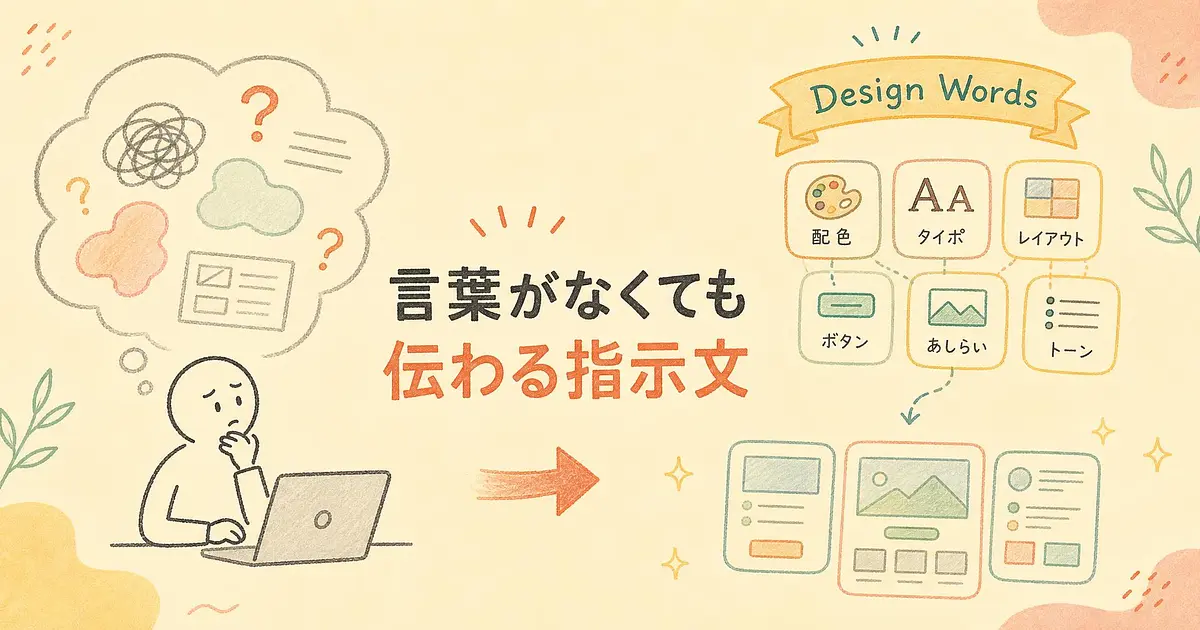
「もっとおしゃれにして」とAIに打って、返ってきた画面がさっきとほとんど同じだった、という経験はありませんか。
これ、指示の出し方が下手なわけでも、デザインの勉強が足りないわけでもありません。
渡している言葉のほうに中身がないだけです。
その中身を、選択肢を選ぶだけで用意してくれるツールが出たので、指示文を作ってコーディングエージェントに貼るところまでやってみます。
「もっとおしゃれに」というデザイン指示を、AIはどう受け取るか。
「おしゃれ」「モダン」「スタイリッシュ」。
この手の言葉には、AI側で確定できる情報が1つも入っていません。
それでもAIは何かを返さないといけないので、学習してきた無数のサイトの平均値みたいな画面を出してきます。
何度言い直しても似たような画面が出てくるのは、そのたびに同じ平均値を引いているからです。
逆に「余白をもっと広く」「角丸をやめて直角に」「見出しだけ太いフォントに」まで言えると、AIはその通りに動きます。
素直すぎるくらい動きます。
足りていないのは伝える力ではなくて、言葉の在庫のほうなんですよね。
問題は、その在庫をどこで仕入れるかです。
選ぶだけで指示文ができるDesign Wordsとは?
在庫をまるごと肩代わりしてくれるツールが、2026年9月11日に公開されました。
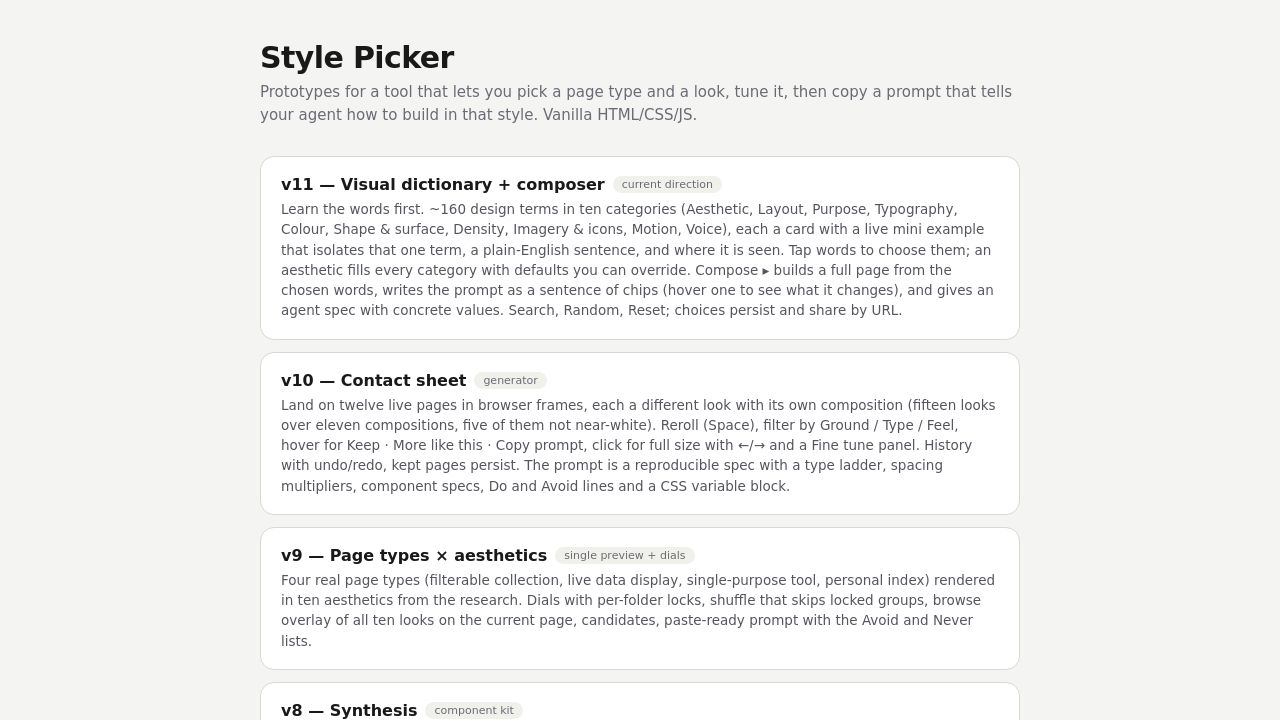
作ったのは、10万人以上が読んでいるAIニュースレターBen's Bitesを運営しているベン・トッセルさん。
ツールのタグラインが「Find the design thing. Copy its words for your agent.」、つまり「デザインのそれを見つけて、その言葉をエージェントに渡す」です。
やることがタグラインで完結しています。
画面に出ているボタンは Browse、Reset、Words、Show text、Copy prompt の5つだけ。
全部英語ですが、実際に押すのは Browse と Copy prompt くらいなので、英語で身構える必要はまったくありません。
ちなみにこのツール、作るのにかかったのは2日間、サブエージェントのスレッドも含めて38セッション、116プロンプト。
AIに作らせたツールでAIへの指示文を作るという、なかなかねじれた構図になっています。
触ってわかった、デザイン指示文が具体的になる仕組み。
左側に並んでいるのは、形容詞ではありません。
ここが肝でした。
選ぶのは部品と、その部品の属性。
レイアウトの組み方、角の丸み、影をつけるかどうか、全体のテーマ、フォントとその太さ、メニューのアクセント。
「おしゃれ度」みたいなスライダーは出てきません。
そして選ぶたびに、その組み合わせで作られたサイトの見本が表示されます。
ここが本当によくできていて、名前を知らないものでも指を差せるんですよ。
brutalist なんて単語を知らなくても、見本を見て「これ」と選べる。
選んだ瞬間に、その「これ」に名前がつきます。

あとは Copy prompt を押すだけです。
手元にあった言葉と、そこで手に入る言葉は、細かさがこれくらい違います。
- これまで渡していた言葉: もっとおしゃれにして
- 選んだあとに手に入る言葉: 記事寄りのレイアウトで、角丸は小さめ、影はなし、見出しは太いサンセリフ、本文は細めのウェイト、メニューは色で強調しない
同じことを言おうとしているのに、片方はAIが解釈する余地しかなくて、もう片方は解釈する余地がありません。
できた指示文を、Claude CodeやChatGPTに貼るとどう変わるか。
やることは、コピーした指示文をそのまま貼るだけ。
英語で出てきても訳さなくて大丈夫です。
Claude CodeもChatGPTも普通に読みます。
正直に言うと、これで一発で理想の画面になるわけではないです。
変わるのは、そのあとなんですよね。
曖昧な指示を出していると、修正を頼むたびにAIの解釈が揺れて、直したはずのない場所まで動きます。
「もっとおしゃれに」を3回言うと3種類の画面が出てくる、あの現象です。
部品の指定で渡しておけば、次に直したい部分だけをピンポイントで指定し直せます。
もう1つ効いてくるのが、使い回しです。
同じ指示文をトップページにも一覧画面にも設定画面にも貼れるので、画面ごとに雰囲気がバラバラになりません。
1人で作っているとここが一番崩れるところなので、これは大きいです。
参考サイトのスクショを渡すやり方もあります。
雰囲気を伝える速さならスクショのほうが上です。
ただ画像は次の画面に使い回しにくいし、どこが良かったのかが自分の中でも言葉にならないまま残ります。
言葉で持っておくと、あとから一部だけ書き換えられます。
Design Wordsはまだプロトタイプ、任せきれないのはどこか。
このツール、開発者本人が「まだ作りかけなので、改善してほしい点と機能の要望を教えてほしい」と公言している段階のものです。
ボタンの配置も選択肢の中身も、これから変わっていく可能性があります。
作り込まれた製品として期待すると、たぶんズレます。
それと、これはあくまで指示文を作るツールであって、デザインの良し悪しを判定してくれるわけではありません。
選んだ組み合わせがイマイチなら、イマイチな指示文が正確に出てくるだけです。
センスを外注する道具ではなく、言えなかったことを言えるようにする道具。
この線引きだけ持っておけば、使ってがっかりすることはないと思います。
デザインの言葉がなくても、AIへの指示は具体的にできる。
覚えることはゼロです。
開いて、Browse を押して、出てきた見本を眺めて、いいなと思ったものを選んで、Copy prompt。
もし今、AIに作らせている画面が1つでもあるなら、次の修正依頼をこれに差し替えてみてください。
「もっとおしゃれに」と打つ代わりに、選んだ言葉を貼るだけです。
デザインの言葉が出てこないのは、たぶんこれからも変わりません。
でも出てこないまま、具体的に頼むことはできます。
- 5
- 0

元ブラック企業社畜。残業100時間超の職場を抜けて、今は普通の会社員。 次は会社そのものから抜ける準備中。AI×副業で試したことを、失敗も含めて書きます

創刊メンバー募集 第1期・100名
AIの知見を、記事にして売る。
AimanaVoは実践者のAI活用ナレッジが集まる、書いて売れるメディアです。
販売手数料 標準13% 永続5%
他サービスとの併売OK・どなたでも応募できます
AimanaVoとは
こちらもおすすめ
-
 bokuwalily
- 2
- 0
-
 AIの見張り番しおり
- 5
- 0
-
bokuwalily
- 2
- 0
-
 梢
梢
- 4
- 0
-
 むみま
むみま
- 4
- 0
-
bokuwalily
- 1
- 0
-
 えかさ@データサイエンス解析
- 3
- 0
-
bokuwalily
- 2
- 0
-
えかさ@データサイエンス解析
- 2
- 0
-
えかさ@データサイエンス解析
- 2
- 0
-
bokuwalily
- 0
- 0
-
bokuwalily
- 0
- 0
-
むみま
- 3
- 0
-
bokuwalily
- 0
- 0
-
bokuwalily
- 3
- 0
-
むみま
- 7
- 0
-
bokuwalily
- 2
- 0
-
bokuwalily
- 1
- 0
-
AIの見張り番しおり
- 5
- 0
-
bokuwalily
- 0
- 0
- もっとみる










コメント
ログイン か 会員登録 するとコメントできます