

コードを書かないAIエンジニア@もるふぉです。シニアソフトウェアエンジニアとしてAI駆動開発を実践しています。
Chrome Gemini に「Skills」という新機能が来ました。
2026年4月14日、GoogleがChrome内蔵のGeminiに追加した機能で、よく使うAIプロンプトをワンクリックで再利用できる仕組みです。
正直、最初は「プロンプトの保存くらいメモ帳でもできるだろ」と思ったんですが、触ってみるとそういう話じゃなかった。
ブラウザが今見ているページのコンテキストを自動で取得して、保存したプロンプトに流し込む。しかも複数タブをまたいで実行できる。
これ、エンジニアの日常ワークフローにかなり刺さります。
この記事では、Chrome Skillsの仕組み・操作方法からエンジニア向けのユースケース、ChatGPT Custom GPTやClaudeとの比較まで、実務目線で解説していきます。
Chrome Skillsとは何か
「プロンプト疲れ」を解決するブラウザネイティブの仕組み
エンジニアなら心当たりがあると思います。
「このページの内容を要約して」「このエラーログの原因を推定して」「このAPIドキュメントのポイントを日本語でまとめて」。
毎日のように同じプロンプトを打っている。
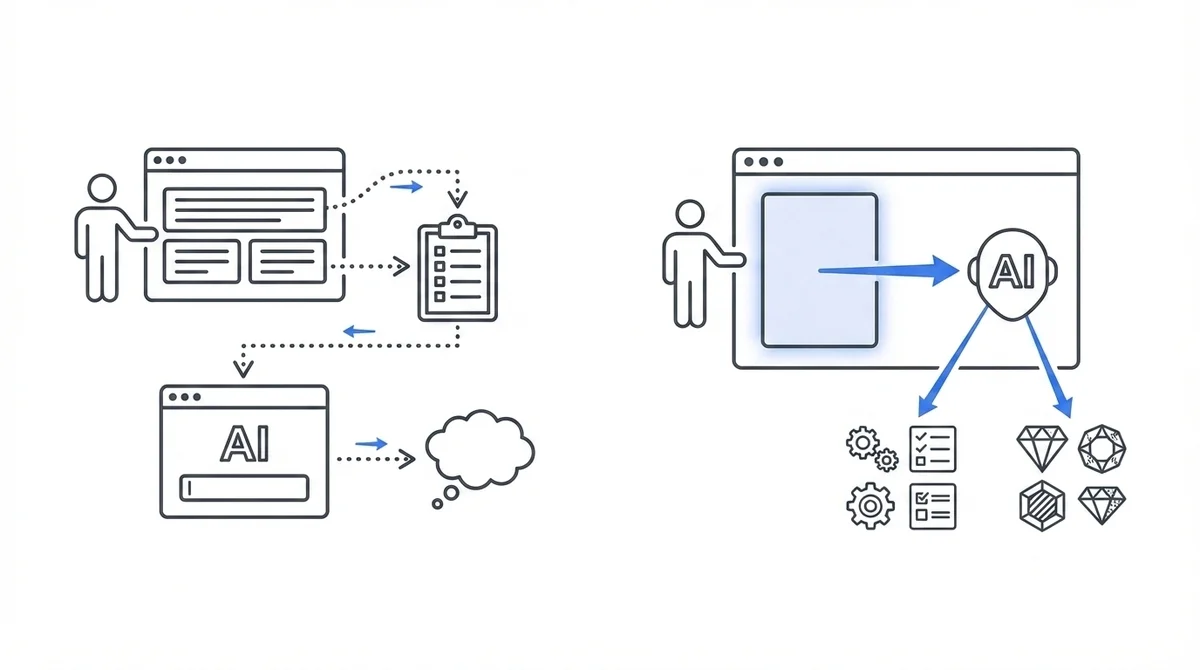
Chrome Skillsは、そういう「何度も使うプロンプト」をワンクリックのワークフローとして保存・再利用できる機能です。
ポイントは「ブラウザネイティブ」であること。
ChatGPTやClaudeでプロンプトを保存しても、ブラウザで見ているページの内容を読み取らせるには、テキストをコピペするか拡張機能を使う必要があります。
Chrome Skillsは違います。
Chromeに内蔵されたGeminiなので、ページのコンテンツをブラウザネイティブで自動取得できる。
しかも「複数タブを選択して実行」ができるので、例えば3つのAPIドキュメントを開いた状態でSkillを走らせれば、まとめて比較してくれます。
これは拡張機能経由のAIアシスタントでは実現しにくい、ブラウザネイティブならではの強みです。
この「自動取得」の仕組みがどれだけ摩擦を減らすか、次のセクションでより具体的に整理します。
SkillsとGems(カスタムAI人格)の違いを整理する
Googleの既存機能に「Gems」というものがあります。
混同しやすいので整理しておきます。
ざっくり言うと、Gemsは「AIの人格をカスタマイズする機能」、Skillsは「AIへの指示(プロンプト)をワンクリック化する機能」です。
Skillsのほうがシンプルで、特定のタスクを素早く繰り返すことに特化しています。
Gemini Skillsの仕組みと操作方法
チャット履歴からSkillとして保存する手順
Skillの作成はとてもシンプルです。
- ChromeでGeminiサイドバーを開く
- 普段どおりプロンプトを入力して実行する
- 「いい結果が出たな」と思ったら、そのプロンプトをSkillとして保存する
- 名前と識別用の絵文字を設定する
これだけです。
重要なのは、一度うまくいったプロンプトをそのまま保存できること。
プロンプトエンジニアリングの文脈で言えば、「試行錯誤して磨き上げたプロンプトを資産として蓄積できる」ということです。
/コマンドと+ボタンでの呼び出し方
保存したSkillの呼び出し方は2つあります。
方法1: スラッシュコマンド
Geminiのプロンプト入力欄で / を打つと、保存済みのSkill一覧が表示されます。
選択するだけで、閲覧中のページに対してそのSkillが実行されます。
方法2: +ボタン
プロンプト入力欄の + ボタンをクリックすると、同様にSkill一覧が表示されます。
スラッシュコマンドに慣れていないユーザー向けですが、やっていることは同じです。
エンジニア的には / のほうが速いですね。
Slackのスラッシュコマンドと同じ感覚で使えます。
保存したSkillはGoogleアカウントに紐づくので、サインインしているChrome デスクトップであればどの端末でも同じSkillが使えます。
chrome://skills/browse から公式ライブラリを追加する
自分でSkillを作るだけでなく、Googleが用意したプリビルドのSkillsライブラリも利用できます。
アドレスバーに chrome://skills/browse と入力するとアクセスできます。
以下などのカテゴリが報告されています(chrome://skills/browse で最新情報を確認してください)。
- Learning -- 学習・調査系のワークフロー
- Research -- リサーチ・情報収集系
- Shopping -- 商品比較・価格調査系
- Writing -- 文章作成・校正系
- Health & Wellness -- 栄養計算・健康管理系
- Productivity -- 生産性向上・ドキュメント処理系
エンジニアとしては、Research と Productivity カテゴリが実用的です。
ただし、現時点では英語ベースのSkillが中心なので、日本語の業務にそのまま使えるかは検証が必要です。
複数タブを選択して実行する方法
Chrome Skillsの中で個人的に一番「これはすごい」と思ったのが、複数タブ対応です。
Skillを実行するとき、+ ボタンで対象タブを追加できます。
例えば、AWSのドキュメントを3タブ開いた状態で「これらのページの内容を比較して表にまとめて」というSkillを走らせると、3ページ分のコンテキストをまとめて処理してくれます。
複数のソースを横断的に分析する作業は、エンジニアの日常です。
今までは各ページのテキストをコピペしてAIに投げていた作業が、タブを選ぶだけで完了します。
この「タブ選択だけで完了」が実務でどう活きるか、次のセクションで具体的なSkillを5つ紹介します。
エンジニア向けChrome Skills活用ユースケース5選
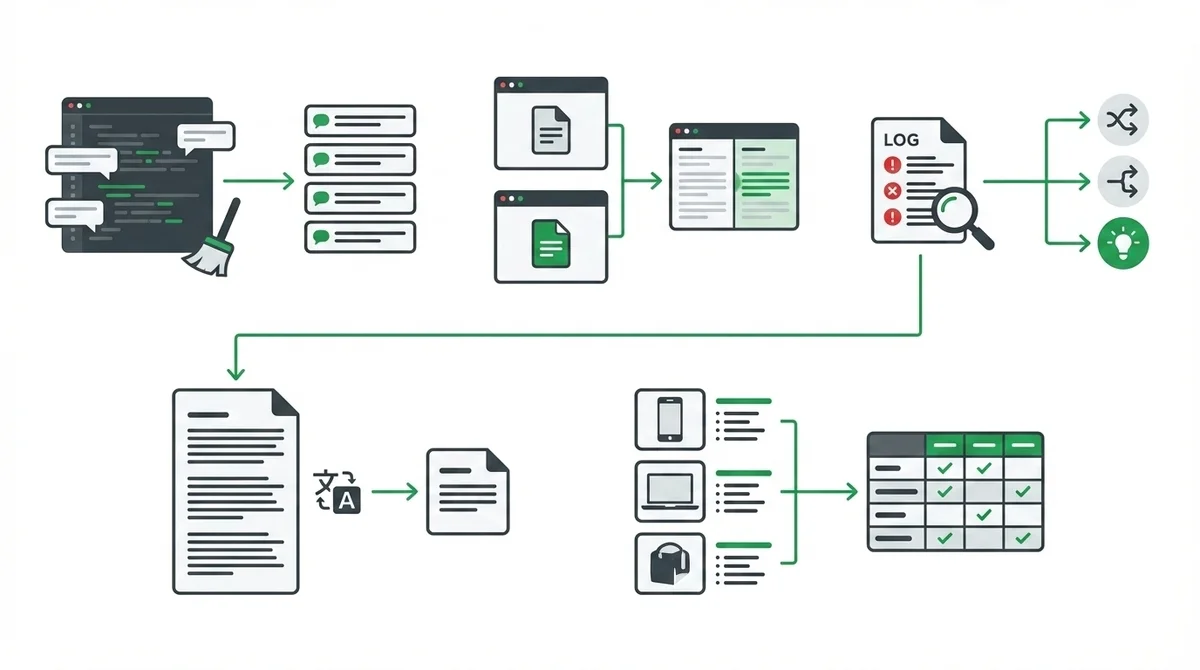
ここからは、エンジニアの実務で使える具体的なSkillの例を紹介します。
いずれも「こういうプロンプトをSkillとして保存しておくと便利」というイメージです。
PRレビューコメントをGitHubページで即まとめる
GitHubのPRページを開いた状態で実行するSkillです。
このPull Requestのレビューコメントを全て読み取り、以下の形式でまとめてください:

1. 必須修正(Must Fix): コメントの要約と該当箇所
2. 提案(Suggestion): 取り入れるか判断が必要なもの
3. 質問(Question): 回答が必要なもの

優先度が高い順に並べてください。
PRのレビューコメントが10件以上になると、全体を把握するのが面倒になります。
このSkillを保存しておけば、PRページを開いて / で呼び出すだけで構造化された要約が出てきます。
「レビュー読むのに30分かかっていた」が「概要把握5分」になるイメージです。
API仕様書を複数タブで開いて差分比較する
APIのバージョン間差分の確認に使えるSkillです。
開いているタブのAPI仕様書を比較し、以下をまとめてください:

1. 追加されたエンドポイント
2. 変更されたパラメータ(型の変更、必須/任意の変更)
3. 廃止されたエンドポイント
4. 破壊的変更(Breaking Changes)の有無

マイグレーション時に注意すべき点も記載してください。
v1とv2のドキュメントを2タブで開いて、このSkillを走らせるだけ。
手動で差分を探していた時間が大幅に短縮されます。
複数タブ対応があってこそ成立するSkillで、これだけで「使ってみよう」と思える理由になります。
エラーログから原因候補を列挙させる
エラーページやログ画面を開いた状態で使うSkillです。
このページに表示されているエラーログを分析し、以下の形式で整理してください:

1. エラーの種類と発生箇所
2. 考えられる原因(可能性が高い順に3つ)
3. 各原因に対する調査手順
4. 類似のエラーパターンで知られている解決策

スタックトレースがある場合は、該当するフレームワーク・ライブラリのバージョンも考慮してください。
Sentryやログ管理ツールのエラー画面を開いて / を打つだけで、初動調査の方向性が出てきます。
もちろんAIの推定なので鵜呑みにはできませんが、調査の起点としては十分です。
「どこから手をつけるか」の時間が一番もったいないので、ここを短縮できるのは地味に効いてきます。
技術ドキュメントのポイントを日本語でまとめる
英語のドキュメントを読む作業を効率化するSkillです。
このページの技術ドキュメントを読み、以下の形式で日本語にまとめてください:

1. このドキュメントの目的(1文)
2. 主要なポイント(箇条書き、5項目以内)
3. コードサンプルがある場合はその意図の解説
4. 注意点・制約事項
5. 関連ドキュメントへのリンク(ページ内にあれば)

技術用語は無理に翻訳せず、原語のまま使ってください。
英語のドキュメントを「読む」のではなく「概要を掴む」段階で使うと効率的です。
深く理解する必要がある箇所だけ原文に戻ればいい。
ショッピング・スペック比較(公式ライブラリ活用)
これはエンジニア業務ではなく番外編ですが、Googleが公式Skillsライブラリで提供している使い方です。
複数のECサイトのタブを開いた状態で、商品のスペックを並べて比較表を生成してくれます。
例えば、ノートPCを3つのタブで開いて実行すると、CPU・メモリ・ストレージ・価格・重量の比較表が自動生成されます。
開発マシンの選定にも普通に使えます。
Chrome Skills vs ChatGPT Custom GPT vs Claude
ページコンテキストの取得方法の違い
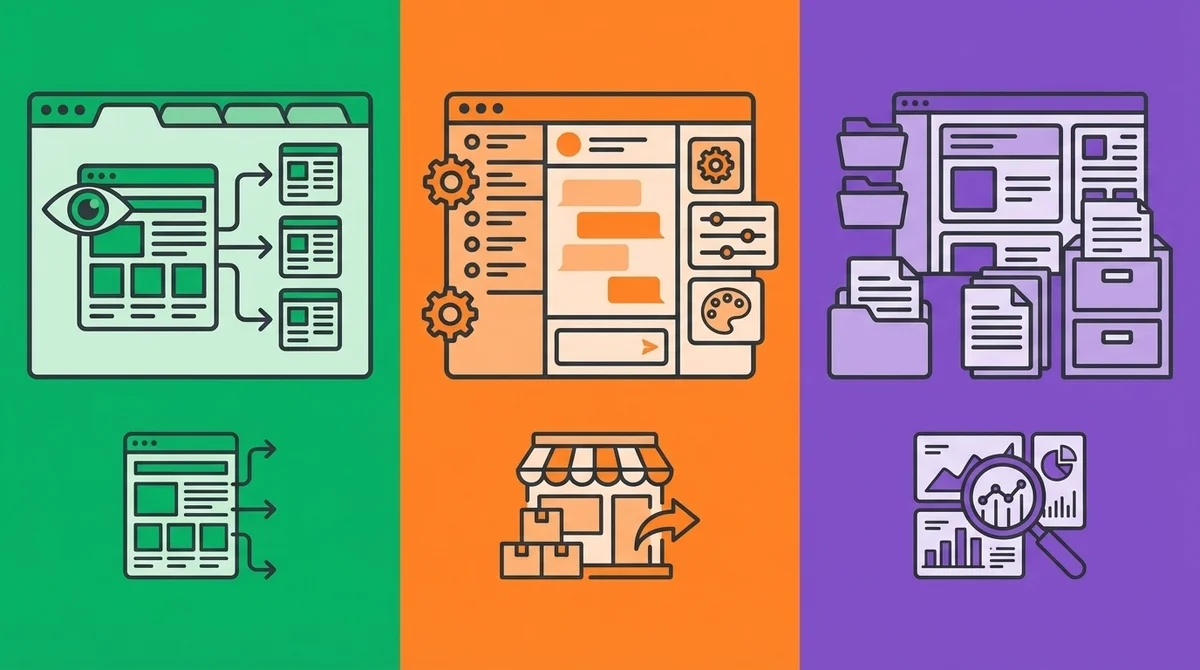
Chrome Skills、ChatGPT Custom GPT、Claudeの最大の違いは「ブラウザで見ているページの情報をどう取得するか」です。
注目すべきは「ページ読み取り」の部分です。
Chrome SkillsはChromeブラウザに統合されているため、特別な操作なしで閲覧中のページのコンテンツをGeminiが取得できます。
ChatGPTやClaudeの場合、ブラウザの内容を読み取らせるには、Chrome拡張機能をインストールするか、テキストを手動でコピペする必要があります。
この差は地味に大きい。
「今見ているページについて質問する」というユースケースにおいては、Chrome Skillsが圧倒的に摩擦が少ないです。
現時点の制約(英語UIのみ・個人利用のみ)
ただし、Chrome Skillsには現時点でかなり大きな制約があります。
言語の壁
Chrome Skillsは、ブラウザの言語設定が「English (US)」のChrome デスクトップ(Mac, Windows, ChromeOS)でのみ利用できます。
日本語UIのChromeでは使えません。
Gemini in Chrome自体は2026年3月に日本語を含む50以上の言語に対応を広げています。一部地域では展開が始まっていますが、日本での対応状況は公式に明言されていません。
Skills機能も時間差で多言語対応が進む可能性は高いです。
共有・チーム利用ができない
現時点では、Skillsは個人のGoogleアカウントに保存されるだけで、チームメンバーと共有する仕組みがありません。
ChatGPTのCustom GPTにはGPT Storeがあり、作ったGPTを公開・共有できます。
この点ではChrome Skillsは後発で、まだ機能が限られています。
セキュリティ確認の仕組み
カレンダーへのイベント追加やメール送信など、外部へのアクションを伴う場合は実行前に確認ダイアログが表示されます。
これはセキュリティ的には安心ですが、完全な自動化ワークフローにはなりません。
どんなユーザーに向いているか
現時点での各ツールの向き・不向きを整理します。
Chrome Skillsが向いている人
- ブラウザ上の作業が中心(ドキュメント閲覧・ログ確認・PR確認など)
- 同じプロンプトを何度も使う
- 複数タブをまたいだ横断的な分析をしたい
- 英語UIで問題ない
ChatGPT Custom GPTが向いている人
- 複雑なカスタマイズ(特定のペルソナ・知識ベース・API連携)が必要
- 作ったツールを公開・共有したい
- コーディング支援がメインのユースケース
Claude Projectsが向いている人
- 大量のドキュメントをプロジェクト単位で管理したい
- 長文の精密な分析・推論が必要
- コード生成・レビューの品質を重視したい
結論としては、Chrome Skillsは「ブラウザ上の繰り返し作業を省力化する」という明確なユースケースに特化しており、ChatGPTやClaudeとは競合というより補完関係にあります。
Chrome Skillsの制限と今後の展望
日本語対応はいつになるのか
これが日本のエンジニアにとって最大の関心事だと思います。
現時点でChrome Skillsは「Chromeの言語設定がEnglish (US)」の環境でしか利用できません。
ただし、Gemini in Chrome自体は2026年3月に日本語を含む50以上の言語に対応を拡大しています。
Skills機能もGemini in Chromeの上に構築されているので、ベースの多言語対応は済んでいる状態です。
Googleのこれまでのパターンを見ると、米国で機能リリース → 数ヶ月以内に対応言語を拡大、という流れが多いです。
楽観的に見れば2026年後半、遅くとも年内には日本語環境でも使えるようになる可能性が高いと自分は考えています。
それまでの間、Chromeの言語設定をEnglish (US)に変更すれば試すことはできます。
日常使いのブラウザの設定を変えるのが嫌な場合は、Chromeのプロファイルを分けて英語用プロファイルを作るのが現実的です。
チーム共有・Skills公開の可能性
現時点ではSkillsの共有機能はありませんが、Googleが「Skillsライブラリ」を公式に提供していることを考えると、将来的にはユーザーが作成したSkillを公開・共有できる仕組みが追加される可能性は高いです。
エンジニアチームで「このPRレビューSkill使いやすいから共有したい」というニーズは間違いなく出てきます。
ChatGPTのGPT Storeのような形になるのか、Google Workspace経由の組織内共有になるのかはわかりませんが、個人利用だけで終わる機能ではないでしょう。
プロンプトエンジニアリングの観点では、チームで「良いプロンプトを育てて共有する」という文化が加速する可能性があります。
まとめ: エンジニアがChrome Skillsを今すぐ試すべき理由
Chrome Gemini Skillsは、「よく使うプロンプトの保存」という一見シンプルな機能ですが、ページのコンテンツをブラウザネイティブで自動取得できる点が本質的な価値です。
この記事のポイントを整理します。
- Chrome Skillsは、よく使うGeminiプロンプトをワンクリック化するブラウザネイティブの機能
/コマンドまたは+ボタンで即座に呼び出せる- 複数タブを横断した分析が可能(これが最大の差別化ポイント)
- PRレビュー要約・API差分比較・エラーログ分析など、エンジニア実務に直結するユースケースがある
- ChatGPT Custom GPTやClaude Projectsとは補完関係(競合ではない)
- 現時点では英語(US)環境のみだが、日本語対応は時間の問題
「英語UIでしか使えない」というハードルはありますが、Chromeのプロファイルを分ければ今日から試せます。
普段のブラウザ作業で「またこのプロンプト打ってるな」と感じている人は、一度Skillとして保存してみてください。
ブラウザの中でAIワークフローが完結する体験は、拡張機能経由のそれとは明確に違います。

- 2
- 0

日系メガベンチャー → 外資系ITプログラマー → ベンチャーCTOを経て独立。 現在はAI駆動でコードを読まずに開発しています。
創刊メンバー募集 第1期・100名
AIの知見を、記事にして売る。
AimanaVoは実践者のAI活用ナレッジが集まる、書いて売れるメディアです。
販売手数料 標準13% 永続5%
他サービスとの併売OK・どなたでも応募できます
AimanaVoとは
こちらもおすすめ
-
 bokuwalily
- 0
- 0
-
bokuwalily
- 0
- 0
-
 gen
gen
- 2
- 0
-
AI脱社畜
- 5
- 0
-
 むみま
むみま
- 4
- 0
-
bokuwalily
- 2
- 0
-
bokuwalily
- 2
- 0
-
bokuwalily
- 2
- 0
-
bokuwalily
- 2
- 0
-
bokuwalily
- 2
- 0
-
bokuwalily
- 2
- 0
-
bokuwalily
- 3
- 0
-
bokuwalily
- 3
- 0
-
 ユーリ
ユーリ
- 2
- 0
-
 ククリ
ククリ
- 5
- 0
-
 Jun
Jun
- 2
- 0
-
 にくたま
にくたま
- 3
- 0
-
 早坂耕平
早坂耕平
- 5
- 0
-
 Sumi
Sumi
- 3
- 0
-
プロンプト画伯
- 3
- 0
- もっとみる













コメント
ログイン か 会員登録 するとコメントできます