
こんにちは。
もるふぉです。
Claude CodeとCodex、両方契約しているのに、今回のタスクはどっちに投げるべきか毎回迷う——そんな経験はありませんか。
仕様の理解力ならClaude Code、書き上げるスピードならCodex、みたいな肌感はあっても、実際にやらせてみるまで一発で優劣は決まりません。
結局どちらかを選んで、あとから「もう一方ならどうだったんだろう」と気になる。
その悩みに正面から答えるツールが出てきました。
Stably AIが公開しているコーディングエージェント並列実行ADE、stablyai/orcaです。
公開4ヶ月でGitHubスター2万超え、YC出資も受けたOSSです。
ただしOrcaで検索すると、Microsoft Orca 2 LLMやシャチの英名まで混ざってわけがわからないことになります。
まずはそこを整理しておきます。
Orca(stablyai)とは|紛らわしい名前を最初に整理する
先に断っておくと、「Orca」で検索した結果は本当に紛らわしいです。
Microsoftのモデルと、stablyaiのツールと、シャチの英語表記までが同じ検索結果に並びます。
ここを最初に整理しておかないと、この先の説明もどのOrcaの話か混乱するので、まず土台を固めます。
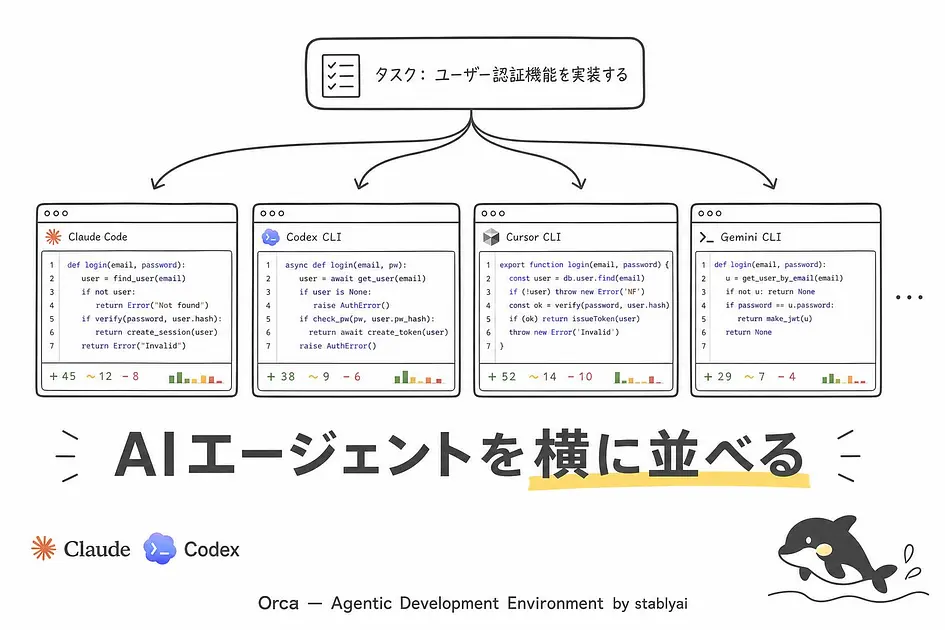
ざっくり言うと、stablyai/orcaは「AIコーディングエージェントを複数、並列で走らせる開発環境」です。
公式はこれをADE(Agent Development Environment)と呼んでいて、Orca ADEはいわばIDEのエージェント版だと思ってもらえれば早いです。
同じタスクをClaude CodeとCodexに同時投げて、どちらが良い結果を返したか横並びで比較できる、というのが最大の売りです。
冒頭で触れた「どっちに投げるか毎回迷う」問題に、Orcaはこの横並び比較で答えを出します。
Microsoft Orca 2(LLM)とは別物
Microsoft Orca 2という別プロダクトが存在します。
Llama 2ベースのfine-tunedモデルで、Hugging Faceでmicrosoft/Orca-2-13bとして配布されている学術系プロダクトです。
「Orca AI」で検索するとこちらも混ざります。
stablyai/orcaはツールであってLLMではありません。
GitHubのstablyai配下にあり、Y Combinatorのポートフォリオに「Stably AI (Orca)」として掲載されています。
中身はまったく別物なので、混同しないでください。
シャチの「オルカ」とも別
英語の"orca"はシャチの意味で、日本語表記は「オーカ」「オルカ」で分かれています。
呼び方の統一はまだされていないので、本記事は英字「Orca(stablyai)」で通します。
1つの固有名詞として覚えてもらうのが早いです。
名前の整理がついたところで、次はOrcaが実際に何をしてくれるのか、中身の話をします。
Orcaで何ができるのか|git worktreeで隔離した並列実行の仕組み
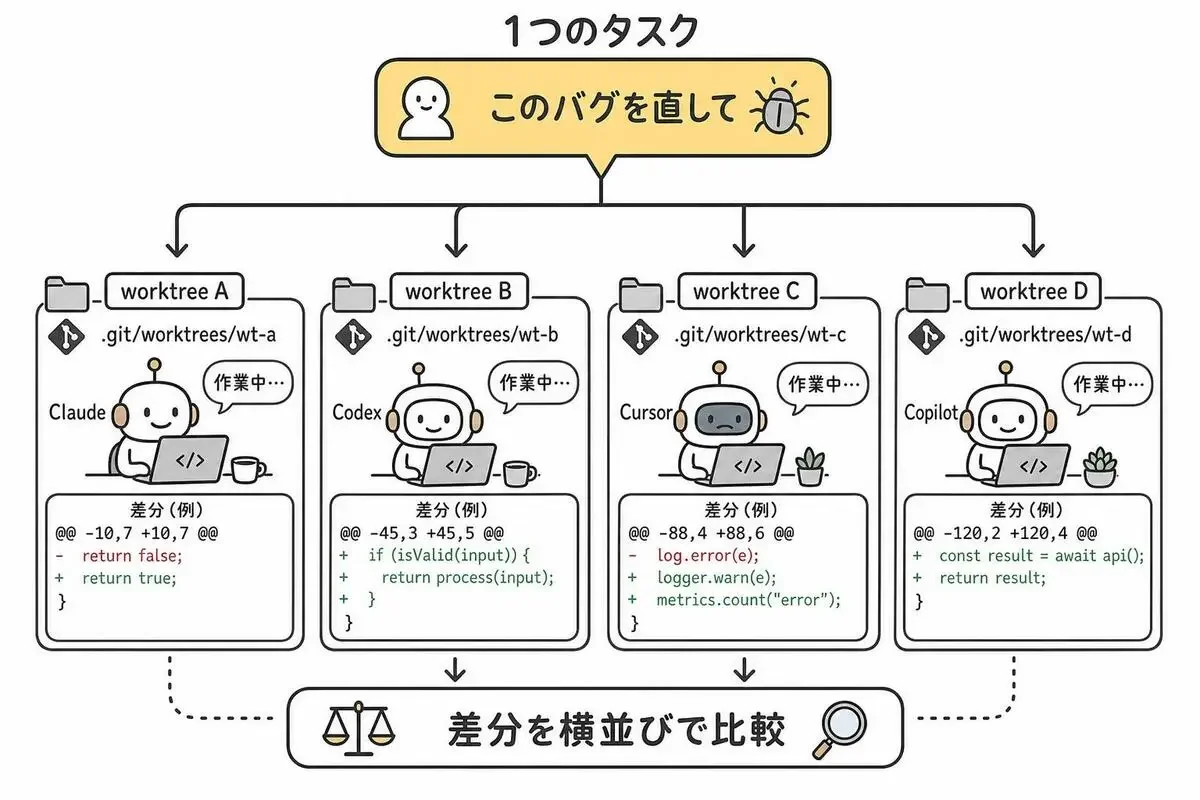
Orcaが解決しているのは「複数のエージェントを同じディレクトリで動かすと壊れる」問題です。
Claude CodeとCodexを同じリポジトリで同時作業させると、片方の書き込みがもう片方の作業を上書きします。
これを避けるためにgit worktreeを使う、というのがOrcaのコアです。
worktreeで作業を隔離する意味
git worktreeは、同じリポジトリから複数の作業ディレクトリを切り出せる仕組みです。
ブランチごとに独立したファイルシステムを持てるので、Claude Codeにworktree Aで作業させながら、Codexにworktree Bで別解を作らせても、お互いの作業が衝突しません。
イメージとしては、tmuxのペインを3枚並べて、それぞれ別のブランチをチェックアウトして作業しているのに近いです。
違うのは、そのペインの用意とブランチの出し入れを、Orcaが裏側で自動化してくれる点です。
Orcaはこのworktreeの作成・破棄・切り替えを裏で全部やってくれます。
自分でgit worktree addを叩く必要はなくて、UIから「このタスクをこのエージェントに投げる」を選ぶだけで、隔離された環境が立ち上がります。
worktreeを自作するか、Orcaに任せるか
自分でtmuxとgit worktreeを組み合わせて並列作業する方法は昔からあります。
Orcaを使うかどうかは、そのDIY構成のメンテコストと相談です。
自作のほうが柔軟性は高いですが、そのぶん自分で面倒を見る前提です。
「並列実行のUIを外注したい」ならOrcaが手っ取り早いです。
差分を横並び比較するUI
Orcaのメイン画面は、複数のペインでエージェントの出力を横並びに見られる構成です。
同じ「このバグを直して」を3つのエージェントに投げて、それぞれのdiffを比較してマージ元を選ぶ、というワークフローが自然に組めます。
対応しているエージェントは、ここまでに出てきたClaude CodeとCodexだけではありません。
次でラインナップの全体像を見ていきます。
Orcaの対応コーディングエージェント一覧
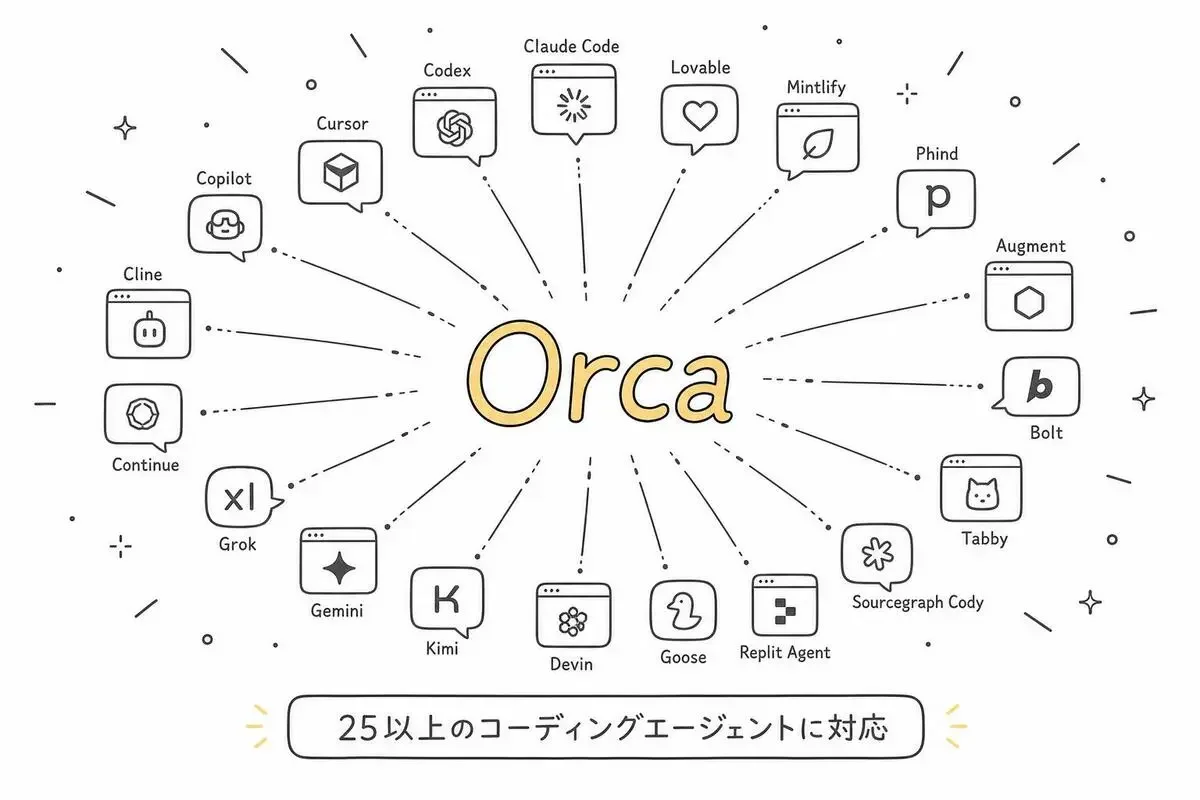
対応エージェントは公式で「25以上」「30種類以上」と表現に幅があり、随時拡大中です。
現時点で確認できている主なものを整理します。
主要どころ(Claude Code / Codex / Cursor CLI)
日本のエンジニアが使う頻度が高いのはClaude CodeとCodexです。
Cursor CLI(Cursorのターミナル版)も入っているので、Cursor派の人もそのままOrcaに乗せられます。
Claude CodeとCodexは特性が違っていて、Claude Codeは仕様の理解や設計の妥当性を返してくれる系、Codexは書き上げるスピードで勝負する系、という印象です。
じっくり考えるタイプと、とにかく手を動かして形にするタイプ、くらいの違いに近いかもしれません。
両方に同じ仕様を投げて、どちらの実装が自分の意図に近いかを比べる、という使い方が一番Orcaらしいです。
"bring your own subscription"で自分の契約をそのまま使える
Orcaは自前のAPIキーやログイン状態を持ちません。
Claude Codeを使うなら自分の契約したClaude Codeが動くし、Codexなら自分のOpenAI契約が動きます。
公式はこれを"bring your own subscription"と呼んでいて、Orcaは「エージェントの管理UI」に徹し、実際のトークン消費は自分の契約先に乗るという設計です。
つまり、今すでにClaude ProやChatGPTを契約しているなら、Orca側で新しく課金することなく、その契約をそのまま並列実行に転用できるということです。
追加課金は発生しません。
試すハードルはかなり低いので、あとはインストールするだけです。
Orcaのインストール方法
対応OSは幅広く、macOS・Windows・Linux・iOS・Androidまで揃っています。
まずは公式サイトから確認するのが手っ取り早いです。
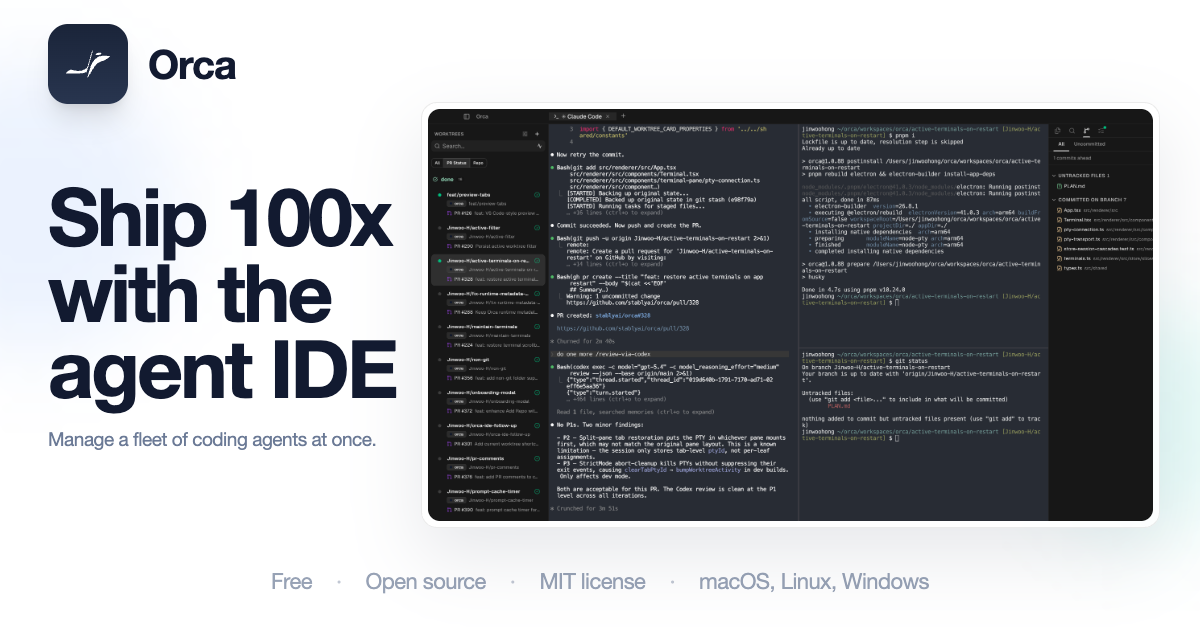
brew install --cask stablyai/orca/orcayay -S stably-orca-bin(AUR).rpm(aarch64/x86_64)日本語のREADMEも整備されていて、公式日本語READMEから仕様を読めます。
macOS / Windows / Linux
私の環境(macOS)だと、コマンド1行で入りました。
tapの登録も自動でやってくれるので、事前準備は何もいりません。
brew install --cask stablyai/orca/orca初回起動時にOrcaの設定と使いたいエージェントの選択があります。
エージェントは事前に自分の環境にセットアップ済みである必要があります。
Claude Codeを選ぶなら、claudeコマンドで動く状態にしておく、といった具合です。
モバイル(iOS / Android)
正直、モバイルでガッツリコーディングエージェントを動かすユースケースは少ないと思います。
ただ、外出先で動いているエージェントの進捗を確認したり、承認だけを返したりする用途としては便利です。
手元のPCでOrcaが走っていて、モバイルからそれをのぞく、というリモートコントロール的な使い方が想定されています。
インストールまで終わったところで、次は実際に走らせた話をします。
Orcaを実際に使ってみた|Claude CodeとCodexを同時に走らせる
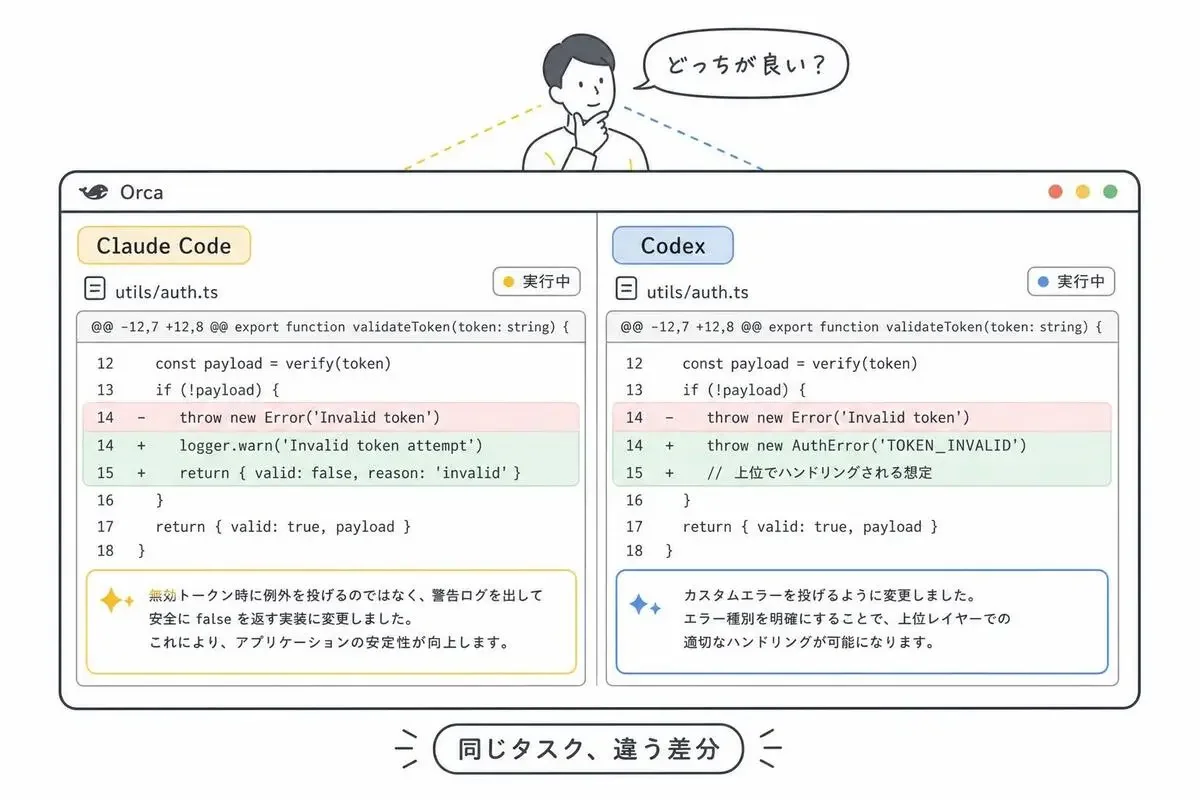
macOSに入れて、Claude CodeとCodexに同じタスクを投げてみました。
テーマは「既存のCLIツールに新しいオプションを追加する」という、それなりに設計判断が入るタスクです。
同じタスクを別エージェントに投げて差分を見る
Orca側の操作は、新規タスクを作って、対象リポジトリを選び、エージェント2つ(Claude CodeとCodex)を選ぶだけです。
あとはOrcaがworktreeを2つ作って、それぞれのエージェントを起動してくれます。
結果は面白くて、Claude Codeは既存のオプション処理のパターンを踏襲した実装を返し、Codexは新しく引数パーサ用のヘルパーを追加する実装を返しました。
どちらも動きますが、既存コードとの一貫性という意味ではClaude Codeのほうが自然でした。
普段は片方に投げて、返ってきたコードをそのままレビューして終わり、という流れになりがちです。
でも並べて比較すると、「もう一方ならこう書いたかもしれない」が実際に目の前に出てくる。
単一エージェントで作業しているだけだと得られない感覚です。
期待外れなケースもある
正直、期待していたほど速くならなかった場面もあります。
タスクが小さすぎるとき、片方のエージェントの得意・不得意が明らかに偏っているタスクのときは、並列にする意味が薄いです。
5分で終わるバグ修正を2エージェントに投げて差分を比較する時間のほうが、片方に任せてレビューする時間より長かったりします。
「並列にすれば何でも速くなる」わけではありません。
Orcaが効くのは、設計判断が入るタスクで、複数の解法を並べて比較する価値があるときです。
単純作業を高速化するツールではないんです。
使う場面を選ぶツールだとわかったところで、気になるコストの話に移ります。
Orcaの料金体系|本体は無料、エージェント側は自分の契約次第
Orca本体はMIT Licenseで公開されていて、利用料はかかりません。
ツール自体に払うお金はゼロです。
一部のWeb記事でApache 2.0との記述が混ざっていますが、GitHub上の公式表記はMITです。
コストが発生するのは、Orcaから呼び出す各エージェント側です。
- Claude Codeを使うならClaude Code側の課金(Claude Pro / Team / API)
- CodexならOpenAIの契約
- Cursor CLIならCursorの契約
Orca側に追加課金がないぶん、エージェント側のコストは素直に自分の契約に依存します。
並列実行するとその分トークン消費は増えるので、そこはコスト設計に入れておく必要があります。
コストの見通しがついたところで、なぜこのツールがここまで急拡大しているのか、背景を見ていきます。
Orcaが急成長した背景|4ヶ月でスター2万超・YC出資
数字を並べると、2026-03-17にリポジトリが公開されて、2026-07-17時点でGitHubスターは20,759、フォーク1,502、オープンIssue 1,577です。
4ヶ月と聞くと「そんなに経ってないのか」と感じる方もいるかもしれません。
公開からちょうど4ヶ月でこの規模は、コーディングエージェント界隈の中でも異例のスピードです。
Stably AIという会社
作っているのはStably AIというサンフランシスコのスタートアップです。
2022年設立、共同創業者はJinjing LiangさんとNeil Parkerさん、社員規模は4名前後です。
Y Combinatorのポートフォリオに「Stably AI (Orca): We make Orca, MIT open source terminal-based agent orchestrator」として掲載されていて、YC出資を受けています。
社員4名でこの規模のOSSを回しているのはかなりタフですが、コミュニティの動きは活発でリリース頻度も速いです。
「乗るなら今」感がある一方、まだ荒削りで破壊的変更も入りやすい時期なので、そこは踏まえて使うのが安全です。
機能もコストも背景も見えたところで、最後にOrcaが向いている人・向いていない人を整理します。
まとめ|Orca(stablyai)はどんな人に向いているか
stablyai/orcaが向いているのは、次のような人です。
- 複数のコーディングエージェントを日常的に使っていて、比較しながら選びたい
- worktree運用を自作するのが面倒で、UIで済ませたい
- 設計判断が入るタスクを、複数の解法を並べて選びたい
逆に向いていないのは、単一のエージェントで完結している人と、小さいタスクだけを回している人です。
Claude Codeだけで作業が完結しているなら、Orcaを挟むより素のClaude Codeを使ったほうが早いです。
私の使い方としては、設計方針で迷ったときの「複数解の並列生成」用途に絞るのが一番効果があると感じています。
全タスクをOrcaに載せるのではなく、意思決定の分岐点でだけ引っ張り出す、というスタンスがちょうどいいです。
本体は無料、インストールはコマンド1行、エージェントは今契約しているものがそのまま使えます。
試すコスト自体はほぼゼロなので、「どっちに投げるか毎回迷う」人は一度触ってみる価値があります。
Orcaは伸びが早いので、最新の対応エージェント・インストール手順はGitHubリポジトリで確認してください。
- 2
- 0

日系メガベンチャー → 外資系ITプログラマー → ベンチャーCTOを経て独立。 現在はAI駆動でコードを読まずに開発しています。
創刊メンバー募集 第1期・100名
AIの知見を、記事にして売る。
AimanaVoは実践者のAI活用ナレッジが集まる、書いて売れるメディアです。
販売手数料 標準13% 永続5%
他サービスとの併売OK・どなたでも応募できます
AimanaVoとは
こちらもおすすめ
-
 bokuwalily
- 1
- 0
-
bokuwalily
- 1
- 0
-
 むみま
むみま
- 2
- 0
-
bokuwalily
- 2
- 0
-
 AIの見張り番しおり
- 5
- 0
-
bokuwalily
- 2
- 0
-
 梢
梢
- 4
- 0
-
むみま
- 3
- 0
-
むみま
- 4
- 0
-
むみま
- 9
- 0
-
bokuwalily
- 1
- 0
-
 えかさ@データサイエンス解析
- 3
- 0
-
bokuwalily
- 2
- 0
-
コードを読まないAIエンジニア
- 6
- 0
-
 しの
しの
- 3
- 0
-
むみま
- 0
- 0
-
えかさ@データサイエンス解析
- 2
- 0
-
えかさ@データサイエンス解析
- 2
- 0
-
bokuwalily
- 0
- 0
-
bokuwalily
- 0
- 0
- もっとみる















コメント
ログイン か 会員登録 するとコメントできます