
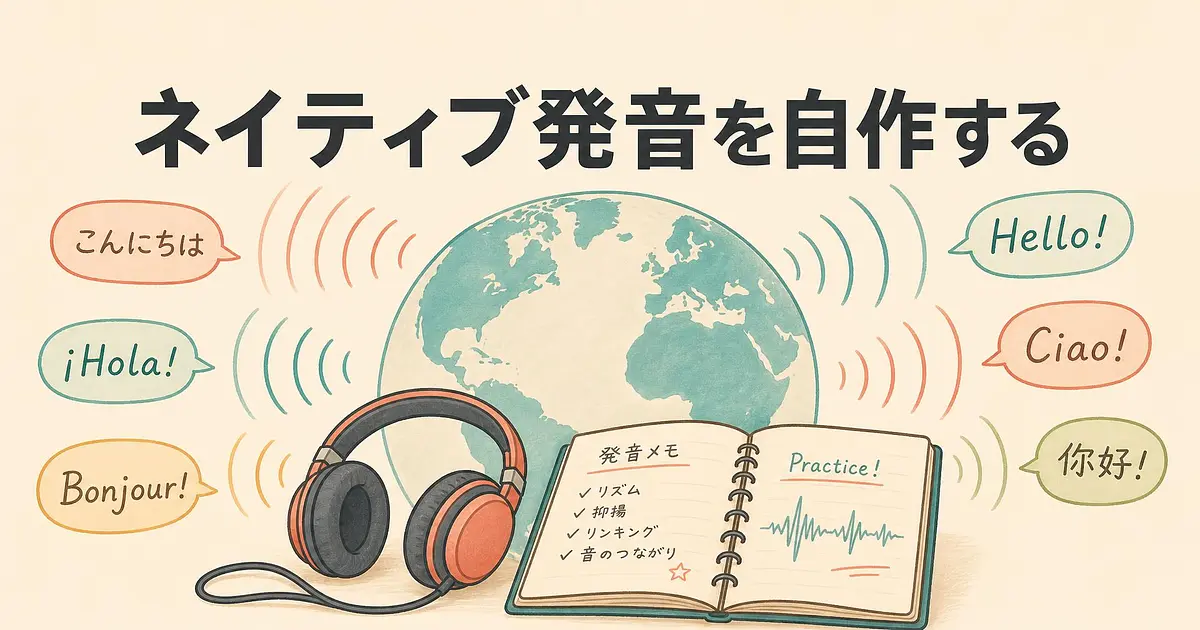
市販のシャドーイング教材は、出てくる場面が自分の仕事と噛み合わないことが多いんですよね。
しかも音声が1種類きりなので、同じ声に耳が慣れて練習の負荷が落ちていきます。
自分で書いた文章を、好きな言語の好きな声で読み上げてもらう。
これがブラウザだけで、無料枠70分ぶんまでできます。
200以上の言語を話す音声AI、Realtime TTS-2とは何か。
2026年8月31日に一般提供が始まった、Inworldという会社の音声合成モデルです。
公式ドキュメントによると、対応しているのは200以上の言語とロケール。
ロケールというのは地域差のことで、英語を en とまとめて指定するほかに、イギリス英語の en-GB のように地域まで絞ることもできます。
本来の想定はゲームやアプリのキャラクター音声で、学習者向けに作られた製品ではありません。
ただ公式が挙げている想定用途には「学習・教育」も入っているので、この使い方が想定外というわけでもないんです。
語学学習で効いてくるのは、1つの声のまま100以上の言語を切り替えられるところです。
英語で使っていた声のまま、韓国語にもスペイン語にも切り替えられる。
声質が変わると聞き取りやすさも変わってしまうので、言語を変えても声を固定できると、教材の条件を揃えたまま比べられます。
応答も速くて、最初の音が返ってくるまでが中央値で200ミリ秒未満とされています。
生成を押してすぐ音が出るので、作業として単純に快適です。

とはいえ、ここまでは開発者向けの発表の話。
学習者が今すぐ触れるのかは別問題です。
開発者向けの技術なのに、学習者でも触れるのはなぜか。
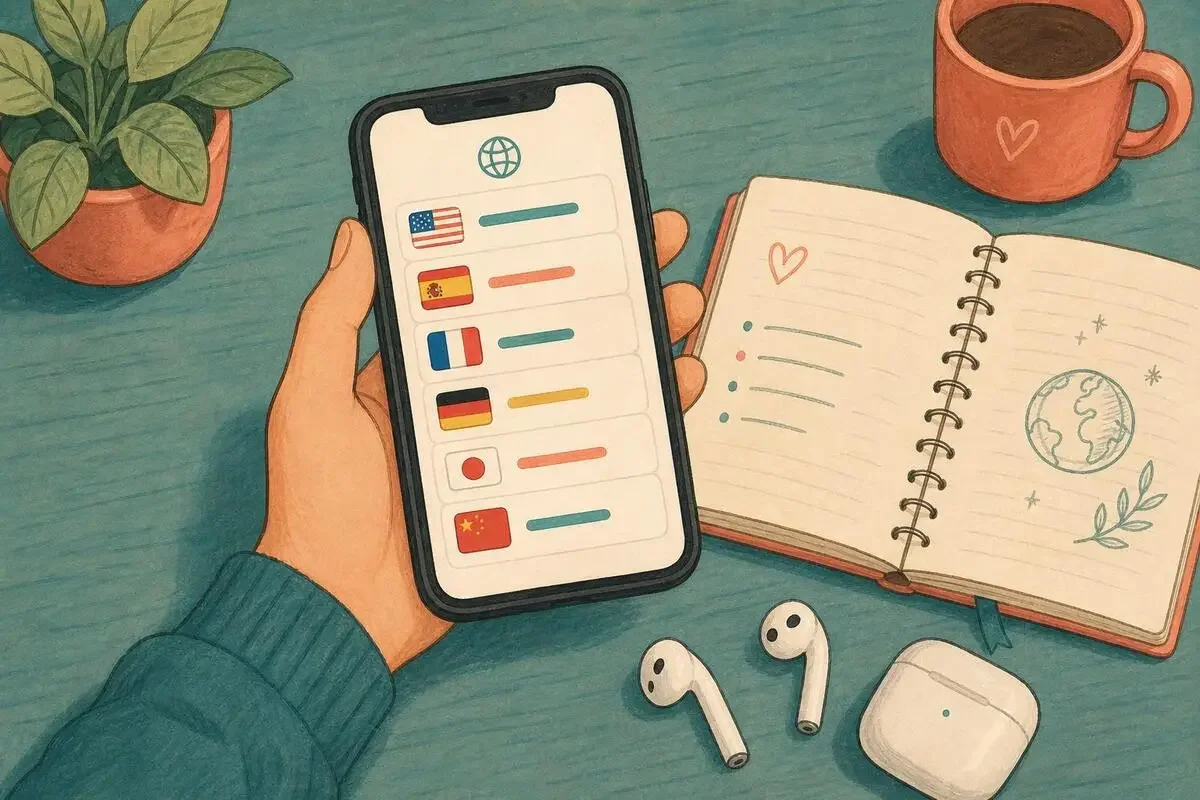
TTS Playgroundという画面が用意されていて、無料のアカウントを作ればブラウザ上でテキストを音声に変えられます。
コードは一切書きません。
正直に言っておくと、入口は英語の開発者向けコンソールです。
アプリストアで探して入れるような一般向けアプリではないので、そこは身構えておいたほうがいいです。
ただ、やることは「テキストを貼って、声を選んで、生成を押す」だけでした。
品質については、公式ドキュメントが対応言語をTier 1とTier 2の2段階に分けています。
Tier 1は評価を重ねた15言語で、英語・日本語・韓国語・中国語・スペイン語・フランス語はすべてここに入っています。
ドイツ語・イタリア語・ポルトガル語・ロシア語・アラビア語・オランダ語・ヘブライ語・ヒンディー語・ポーランド語も同じ枠です。
残りはTier 2で、動くけれど言語と声の組み合わせによって出来にばらつきが出る、と書かれています。
日本人が学ぶ主要な言語はだいたいTier 1に収まっているので、そこは安心していいと思います。
費用は従量課金です。
公式の料金ページでは、無料のオンデマンド枠として70分ぶんの音声生成が含まれています(枠の内容は変わることがあります)。
そこを超えると100万文字あたり約3,750円、軽量版のFlashなら約2,250円。
1分の音声がだいたい1,000文字なので、1分あたり4円弱という計算になります。
60秒のスクリプトなら、無料枠だけで70本ぶん作れることになります。

ここからが本題で、シャドーイング教材として使うには声を選ぶだけでは足りません。
好きな言語のネイティブ発音で、シャドーイング教材をどう作るか。
1. 練習したい場面の文章を先に用意する
音声の前に、読ませる文章が必要です。
「海外拠点との定例で遅れを報告する」のように、自分の仕事で実際に起きる場面を1つ選びます。
60秒ぶんなら8〜10文くらい。
AIチャットに書かせる場合は「書き言葉ではなく自然な話し言葉にする」を条件に入れておくと、読み上げたときの違和感が減ります。
2. 言語と声を選んで、1文だけ先に試す
Playgroundの右側に声のドロップダウンがあって、言語で絞り込めます。
名前の横の再生ボタンで試聴できるので、候補を先に2〜3個まで絞ります。
気に入る声がなければ「+ Create a Voice」から、どんな声がほしいかを文章で書いて作ることもできます。
全文を入れる前に1文だけで試すのが大事で、声によって当たり外れがあるんです。
Tier 2の言語を使うときは特に、公式ドキュメント自体が「Playgroundで目的の言語を試して品質を確かめてほしい」と書いています。
合成音声なので本物の話者ではありませんが、その言語の発音として自然に聞こえるように作られています。
3. 再生速度とポーズを、自分の段階に合わせる
ここがシャドーイング教材づくりの本番です。
右側のパネルにTalking Speedのスライダーがあって、読む速さを変えられます。
追いつけないうちは落として、口が回るようになったら上げる。
市販の音源ではできない調整です。
もう1つ効くのが、SSMLのbreakタグです。
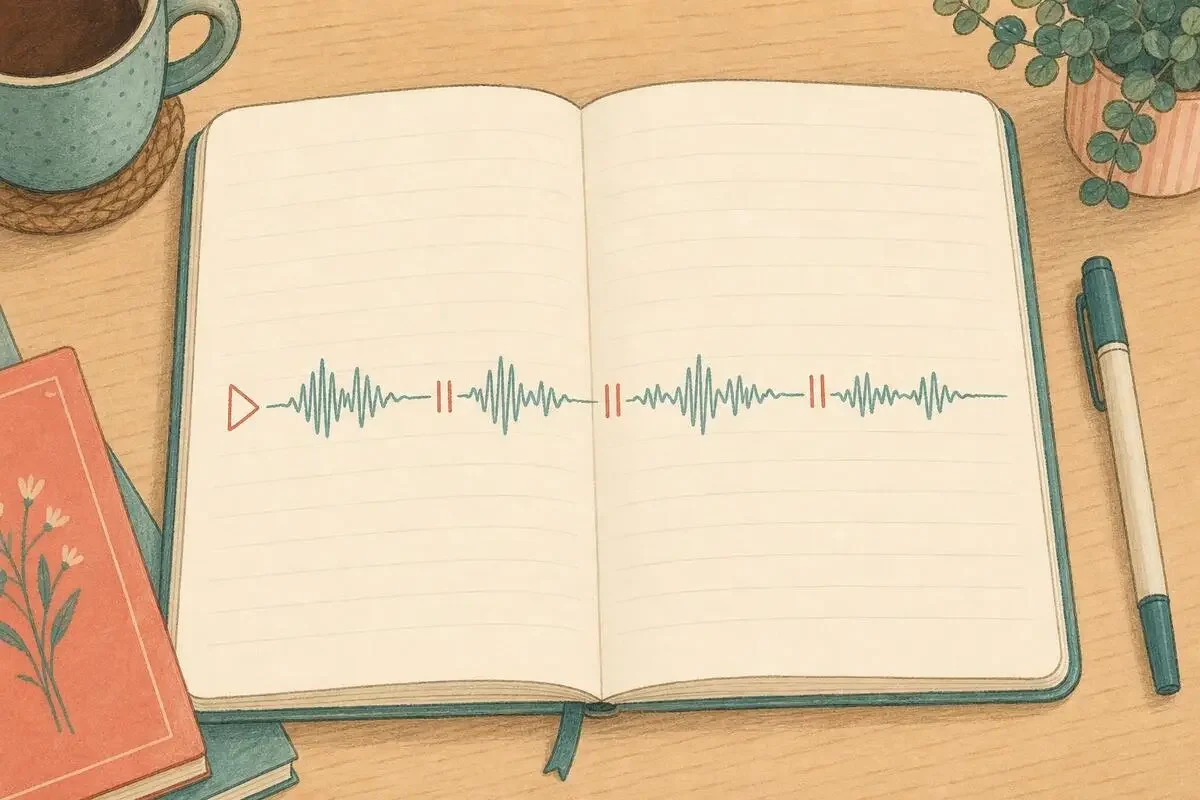
文末や文の途中に と書くと、その長さぶん音声に無音が入ります。
つまり、追いかけて発音するための余白を、音声データそのものに作り込めるんです。
I wanted to update you on the timeline. <break time="1s" />
We are about two weeks behind on the integration test. <break time="1s" />
Here is what I propose.
Temperatureのスライダーもあって、読み方のばらつきを調整できます。
同じ文章から少し抑揚の違う音声を作れるので、同じ素材を何日か回しても耳が飽きにくくなります。
4. 音声を保存して、同じ素材を何日か回す
生成した音声はダウンロードできます。
履歴のパネルに作ったクリップが残って検索もできるので、素材が増えても埋もれません。
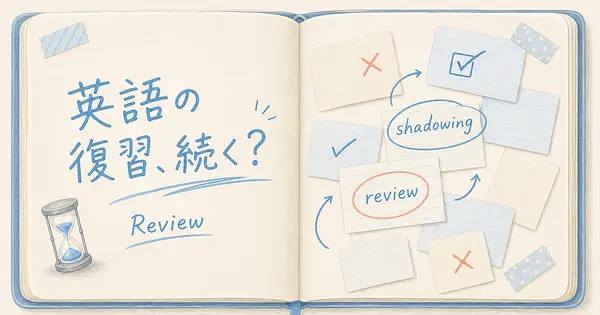
私がやっているのは、同じ文章で3種類つくっておく回し方です。
初日はポーズあり・速度を落としたもの、次はポーズありの等倍、最後はポーズなしで少し速めたもの。
文章を変えずに難易度だけ上げられるので、伸びたかどうかが自分でも分かりやすいです。
無料で回したいなら、どちらを選ぶか。
費用をかけずに量を回したい場合は、手元のパソコンで動かす選択肢もあります。
OpenBMBが公開しているVoxCPM2は、Apache-2.0ライセンスのオープンソースで30言語に対応していて、48kHzの音声を出力できます。
ライセンス上は無料で商用利用もできますが、自分の環境に入れて動かす前提なので、そこの準備は必要です。
整理すると、準備に時間をかけたくない人と、複数の言語を同じ声で揃えたい人には Realtime TTS-2 のPlayground。
費用をゼロにして毎日たくさん生成したい人にはVoxCPM2。
どちらが優れているという話ではなくて、手間と費用のどちらを払うかの違いです。
何度でも読み直してくれる相手を、自分の手で用意する。
教材を作ること自体がゴールじゃないんですよね。
大事なのは「同じ文を、同じ速さで、何回でも読んでくれる相手」を自分で確保したことです。
人に頼めるのは1回か2回。
100回目も同じ速さで読んでくれる相手は、今のところAIしかいません。
発音の手本を自分で用意できるようになったぶん、練習量を増やす側に時間を寄せられます。
まずは英語が必要になる場面を1つ書き出して、その中の1文だけPlaygroundに入れてみてください。
声を選んで生成するところまでなら、5分で届きます。
- 4
- 0

英語学習・資格試験に励む社会人。DeepLやAI英会話、シャドーイング教材づくりなど、AIを使った語学学習のコツを日々発信します。

創刊メンバー募集 第1期・100名
AIの知見を、記事にして売る。
AimanaVoは実践者のAI活用ナレッジが集まる、書いて売れるメディアです。
販売手数料 標準13% 永続5%
他サービスとの併売OK・どなたでも応募できます
AimanaVoとは
こちらもおすすめ
-
 AIの見張り番しおり
- 7
- 0
-
 よしえ
よしえ
- 8
- 0
-
 AI手帳術@ふみ
- 6
- 0
-
 剛士
剛士
- 4
- 0
-
AIの見張り番しおり
- 1
- 0
-
AIの見張り番しおり
- 6
- 1
-
 鳴海拓
鳴海拓
- 3
- 0
-
 Asahi
Asahi
- 4
- 0
-
 まさき
まさき
- 4
- 0
-
 キャリア迷子@そら
- 4
- 0
-
 元ソシャゲ運営の佐伯
- 7
- 0
-
 Nopecrumb
- 4
- 0
-
AIの見張り番しおり
- 3
- 0
-
AIの見張り番しおり
- 8
- 0
-
AIの見張り番しおり
- 6
- 0
-
 えま
えま
- 6
- 0
-
まさき
- 4
- 0
-
AIの見張り番しおり
- 3
- 0
-
 ワンオペ育児×AI@まな
- 1
- 0
-
えま
- 6
- 0
- もっとみる













コメント
ログイン か 会員登録 するとコメントできます