

ChatGPTがメッセージを代わりに読んで返信してくれる、というニュースを見てLINEを思い浮かべた方は多いと思います。
先に答えを言うと、LINEは対象外でした。
ただ、この機能で本当に考えておくべきなのは、どのアプリに対応したかではありません。
普段のやり取りはLINEなのに、読めるのはiMessageとSMSだけです
2026年8月20日、ChatGPTのMac用アプリにApple Messages用のプラグインが追加されました。
読み書きの対象になるのは、Macに最初から入っている「メッセージ」アプリです。
その中を流れるiMessage、SMS、RCSの3種類が対象で、LINEは含まれていません。
SlackもTeamsもGmailも、この機能とは別の話です。
家族や友人とのやり取りがLINEに集まっている日本だと、対象になる会話はぐっと減ります。
では、そのメッセージアプリに普段何が届いているかを思い出してみてください。
宅配便の不在通知、飲食店の予約確認、そして各種サービスのログイン認証コード。
「LINEじゃないなら関係ないか」で閉じられない理由が、ここにあります。
相手は、自分の言葉がAIに読まれることに同意していません
この機能を有効にするのは自分です。
でも読める状態になるのは、自分が送った文章だけではありません。
相手から届いた文章も、同じ会話の中にあるものは全部です。
しかも相手には何も通知されません。
同僚から届いた職場の愚痴、家族の通院の話、友人からの相談。
書いた本人は、それがAIの検索対象になったことを知らないまま、これからも送ってきます。
海外のセキュリティ専門家からは、暗号化されたやり取りの中に第三者を招き入れる仕組みだという厳しい指摘も出ています。
そこまで言うかと思う一方で、指摘の芯は外れていません。
自分ひとりの判断が、何年分もの会話に関わった全員の分まで決めてしまう。
ここは承認設定をどう選んでも変えられない部分です。
探すのも、まとめるのも、返信の下書きも、メッセージアプリの中で終わります
使い方そのものは拍子抜けするほど簡単です。
プラグインの画面で「Apple Messages」を探してインストールし、あとはプロンプトで @message と呼び出すだけ。
できるのは、過去のやり取りの検索、会話の要約、返信の下書き作成、そして送信です。
「昨日見逃したやり取りを探して」「この日程調整に返事を作って」「迷惑メッセージだけ抜き出して」といった頼み方ができます。
返信を考える時間より、探して読み返す時間のほうが長い人には効きます。
処理はMacの中で完結し、全メッセージのインデックスは作らないとOpenAIは説明しています。
頼まれたときだけ見に行く、という設計ですね。
壁になるのはプランではなく、Macの種類と開く画面のほうです
ここが一番誤解されているところだと思います。
この機能が動くのは、ChatGPT WorkとCodexという2つの画面の中だけで、いつものチャット画面では動きません。
ただ、WorkとCodexは追加課金が必要な上位プランではありません。
Free、Go、Plus、Pro、Business、Edu、Enterpriseのどのプランにも含まれています。
つまり「Plusだから使えない」ではなく、「チャット画面で探しているから見つからない」が正しい説明です。
代わりにどうにもならないのがMacの種類で、Appleシリコン搭載機であることが条件になります。
会社の支給がWindowsなら、そもそも土俵に上がれません。
Workの画面自体もアカウントごとに順次開放されている最中なので、探しても見当たらない時期があります。
フルディスクアクセスで渡しているのは、メッセージだけではありません
設定で許可を求められるのは3つです。
フルディスクアクセス、連絡先へのアクセス、そしてオートメーション。
問題は最初のフルディスクアクセスで、これは「メッセージだけを読む権利」ではありません。
システム設定のプライバシーとセキュリティの中にあるフルディスクアクセスに、ChatGPTを追加する形になります。
ここで開くのは、保護された領域をまとめて開ける鍵です。
メールのデータ、Safariの閲覧履歴、ローカルのバックアップ、そのMacの管理設定まで、読める範囲に入ります。
「メッセージのデータベースだけ」と細かく絞って渡す方法が用意されていないんですね。
全部か、なしか、しかない。
先ほどの、認証コードがメッセージアプリに届くという話を、ここでもう一度思い出してください。
使わなくなったら許可を戻す。
面倒でも、この一手間を習慣にしておく価値はあります。
送信の承認は、毎回確認から任せきりまで選べます
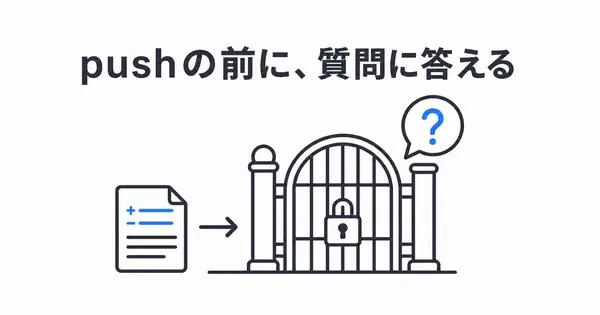
初期設定のままなら、送るたびに本文と宛先の確認を求められます。
この確認をどこまで省くか、選択肢は3つです。
1: 毎回確認する。
初期設定のままの状態で、宛先を間違えたまま送る事故が起きません。
2: この会話だけ任せる。
特定の相手に限って毎回の確認を省く設定です。
取り消すときは、設定のコンピュータ操作(Computer use)からメッセージの管理を開いて、その会話を送信許可の一覧から外します。
3: 確認をなくす。
OpenAI自身が勧めていない選択肢で、自分の名前で送られる前に見直す最後の機会がなくなる、と説明されています。
補足すると、確認を切った状態ではメッセージ側が送信の確認画面を出せず、送りたい文章が送られないまま止まる不具合も報告されています。
結局1か2に戻すことになるので、3を選ぶ理由が見当たりません。
会社が同じ仕組みを入れると言い出したときに、聞くべきこと
自分が使えるかどうかは、3つ確かめれば分かります。
Macがアップルシリコンか、デスクトップアプリを使っているか、WorkかCodexの画面を開いているか。
とはいえ、やり取りがLINEに集まっている生活だと、確かめて使えたところで拾える会話は多くありません。
この機能が本当に効いてくるのは、会社が同じような連携を導入すると言い出したときです。
そのとき最初に聞くべきなのは「便利になりますか」ではありません。
「誰のメッセージまで対象になりますか」のほうです。
権限は、一度渡すと渡した範囲のほうを忘れます。
先に範囲を聞く癖をつけておくと、次に似た仕組みが来たときも同じ判断ができます。
- 5
- 0

元ブラック企業社畜 → AIで脱出した人 残業100h超から自分のペースで働く生活へ AI×副業の実践記録を発信中 失敗談も正直に書きます



創刊メンバー募集 第1期・100名
AIの知見を、記事にして売る。
AimanaVoは実践者のAI活用ナレッジが集まる、書いて売れるメディアです。
販売手数料 標準13% 永続5%
他サービスとの併売OK・どなたでも応募できます
AimanaVoとは
こちらもおすすめ
-
 ペチカ
ペチカ
- 6
- 1
-
 むみま
むみま
- 2
- 0
-
 bokuwalily
- 1
- 0
-
bokuwalily
- 1
- 0
-
bokuwalily
- 1
- 0
-
bokuwalily
- 1
- 0
-
bokuwalily
- 1
- 0
-
bokuwalily
- 1
- 0
-
bokuwalily
- 0
- 0
-
bokuwalily
- 1
- 0
-
コードを読まないAIエンジニア
- 5
- 1
-
 gen
gen
- 2
- 0
-
- 3
- 0
-
 カイ@プロダクトマネージャー
- 2
- 0
-
AI脱社畜
- 5
- 0
-
 AI手帳術@ふみ
- 5
- 0
-
むみま
- 5
- 0
-
bokuwalily
- 3
- 0
-
bokuwalily
- 3
- 0
-
bokuwalily
- 3
- 0
- もっとみる














コメント
ログイン か 会員登録 するとコメントできます