

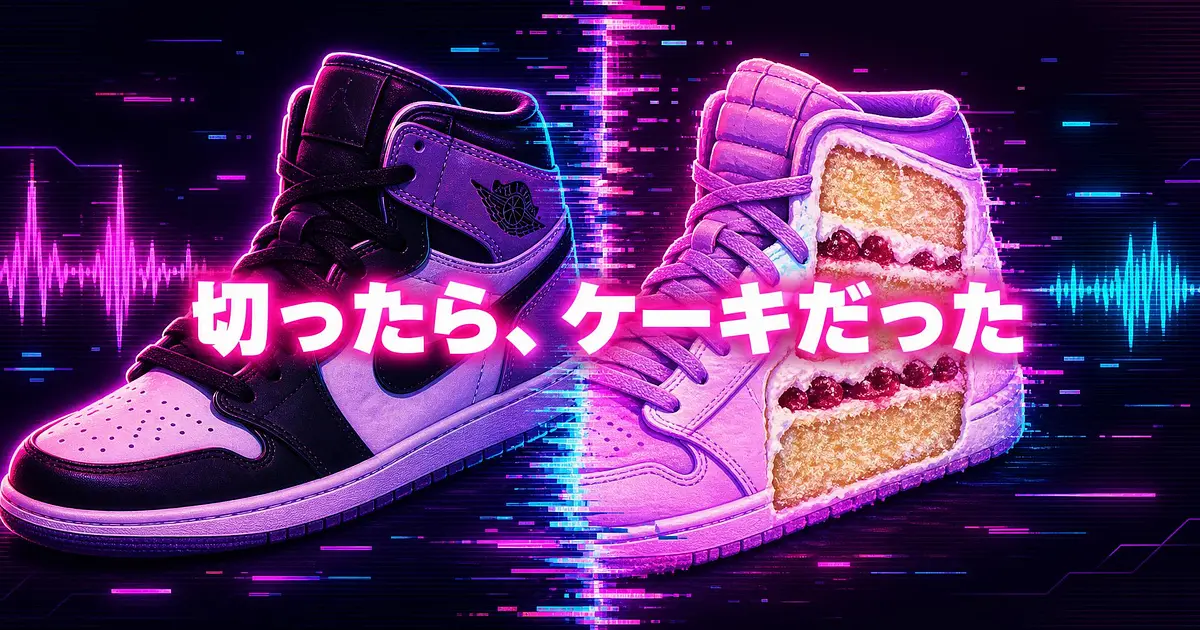
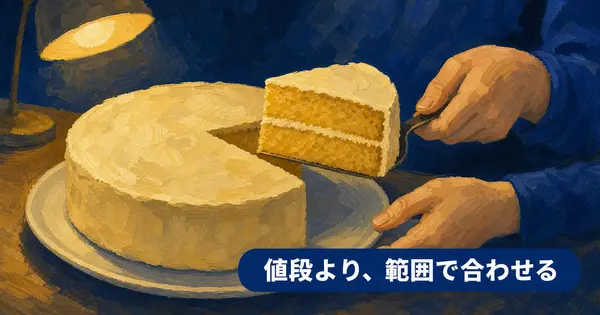
包丁がスッと入った瞬間、スニーカーの断面からスポンジとクリームが出てくる。
TikTokで流れてくるあの切るとケーキになる動画、指が勝手に止まってもう一回見ちゃいますよね。
あれ、ちゃんと名前のついたAIエフェクトで、机の上にあるものを1枚撮るだけで作れます。
なぜ切るとケーキになる動画で指が止まるのか
脳がスニーカーの断面を勝手に予測しているからです。
ソールのゴムとか、中敷きとか。
そこにスポンジとクリームが出てくると予測が外れて、外れたことを確認するためにもう一回見る。
リプレイされるほど視聴時間が伸びるので、15秒以内に予測を裏切れるこの系統は数字がついてきやすいです。
この手の効果をまとめて商品にしたのがPikaです。
公式サイトの動画アプリの紹介文に「Squish it. Melt it. Cake-ify it.」と書いてあって、写真をタップするだけで物理法則を無視した動画になる、というのがコンセプト。
Pikaffectsという名前が付いています。
ここから派生した変身系が、今のショート動画の1ジャンルになっている感じです。
何を撮ればどう化けるか、TikTokのAI変身エフェクト5選
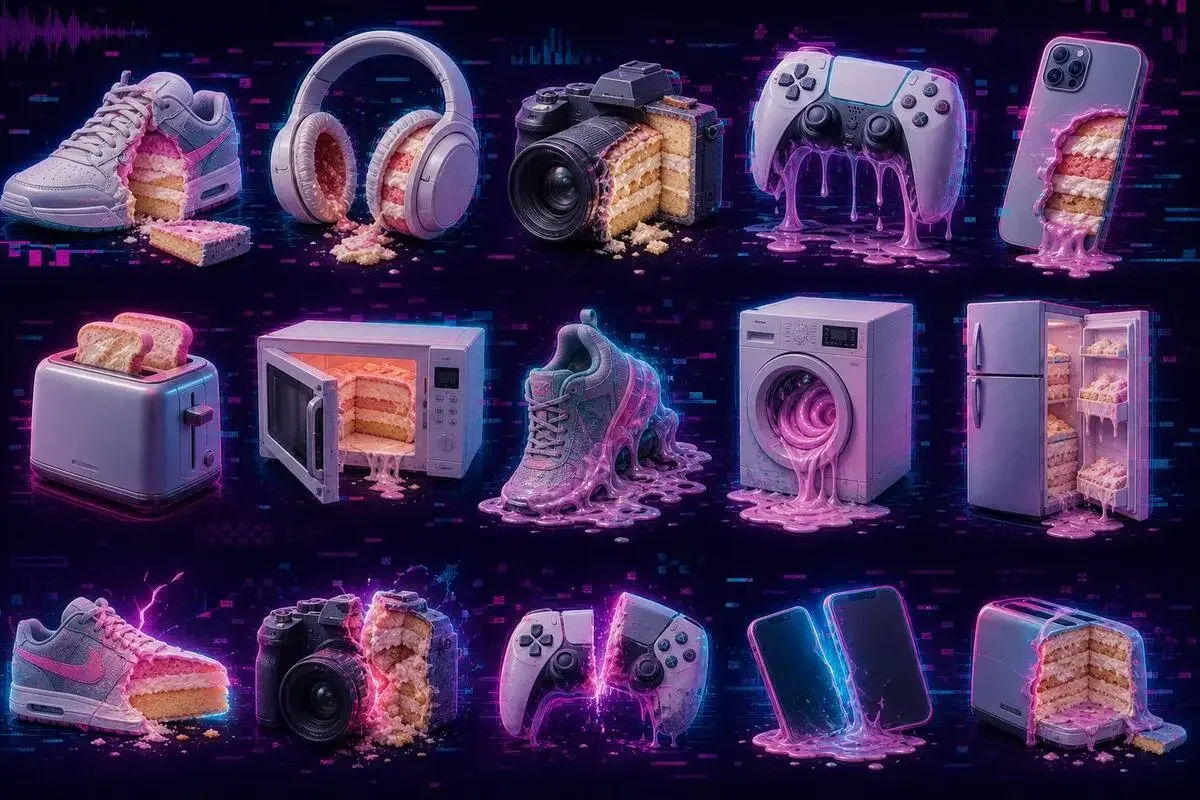
先に言っておくと、5つ全部にワンタップのボタンがあるわけじゃないです。
Pikaの公式サイトで名前が挙がっているのはSquish、Melt、Cake-ifyの3つ。
膨らむ系と弾ける系はボタンが見当たらないので、画像から動画を作るツールに自分でプロンプトを打ちます。
ここを知らずにボタンを探し続けて時間を溶かす人、けっこういると思います。
1. Cakeify、日用品を切るとケーキの断面が出てくる
一番バズっている王道です。
素材選びが9割で、これは絶対ケーキじゃない、と一瞬で分かるものほど強い。
スニーカー、ゲームのコントローラー、リモコン、革の財布、スマホあたりが鉄板です。
逆にパンやドーナツを撮っても何も起きません。
Pikaのアプリならエフェクトを選んで写真を入れるだけ。
自分でプロンプトを書くならこの型です。
a realistic [被写体] made of sponge cake,
a knife slowly cutting through it,
soft cake interior with cream layers, crumbs falling,
close-up, slow motion
被写体名を英語で入れ替えるだけで全部使い回せます。
close-up を外さないのがポイントで、引きで撮ると断面が小さすぎて一番おいしい瞬間が伝わりません。
2. Melt、被写体が液体になって崩れ落ちる
輪郭がはっきりしているものが溶けると気持ちいいやつ。
キャンドル、フィギュア、アイス、看板の文字が向いています。
色が派手なものを選ぶと液だまりがきれいに出ます。
これはHiggsfieldのエフェクト一覧にもMeltingという名前で載っています。
ただしHiggsfield側にあるのはMeltingだけで、ケーキ化や圧縮のボタンは見当たりませんでした。
溶かすだけならこっち、他もやるならPikaのアプリ、という住み分けになります。
[被写体] slowly melting into thick colorful liquid,
dripping down, losing its shape from the bottom,
top-down view, smooth transition
from the bottom を入れるかどうかで印象が変わります。
下から溶けると重力っぽくて自然、上から溶けるとホラー寄り。
狙いで決めてください。
3. Squish、硬いものが手で押しつぶされる
ASMR的な満足感が一番出るのがこれ。
絶対に潰れないものを選ぶのがコツで、車、スマホ、ビル、スチール缶が向いています。
柔らかいものを潰しても、で?で終わります。
[被写体] as a soft squishable toy,
fingers pressing down slowly from above,
squeezing and bouncing back, slow motion, oddly satisfying
bouncing back という戻る動きを入れると、再生が一周する感じが出てリプレイされやすくなります。
4. Inflate、写真がバルーンみたいに膨らむ
ここからはボタンがないので自分で書く側です。
角ばったものが丸くなる瞬間が気持ちいいので、本、建物、ロゴ、標識、段ボールが向いています。
画像から動画を作れるツールならどれでもいけます。
私は編集までそのまま続けたいので、AI動画生成から編集まで1本でつながるCapCutを使うことが多いです。
画質を上げたいときはRunwayに移します。
動画モデルは今Gen-4.5です。

[被写体] inflating like a shiny latex balloon,
edges becoming round, rapid expansion then floating upward,
glossy texture, playful
5. Explode、静止画が一瞬で弾ける
破片の粒が細かいほど気持ちいいので、お菓子の袋、粉もの、風船、果物が向いています。
[被写体] bursting into countless pieces,
fragments flying toward the camera, debris scattering,
extreme slow motion, dark background
dark background を入れると破片の輪郭が立ちます。
ただし注意があって、人や建物をリアルな質感で爆発させるのはやめたほうがいいです。
ネタとして笑えないし、通報対象になりえます。
効果音を足すと、AI動画の見られ方はどう変わるか
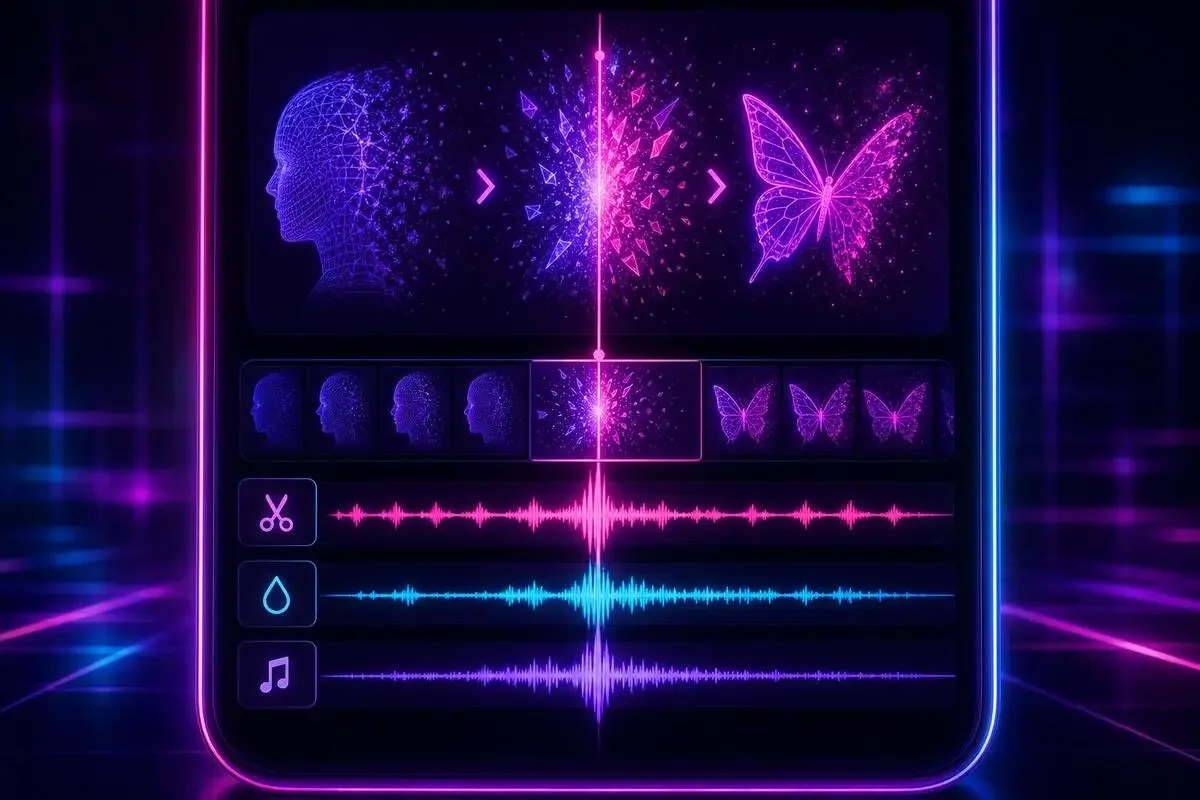
ここが本題です。
AIエフェクトの出力は無音で返ってきます。
そのまま上げている人、めちゃくちゃ多いです。
TikTokは音が鳴った状態で再生が始まるので、無音のまま流すと情報が半分抜けた状態で通り過ぎていきます。
切る音、溶ける音、潰れる音。
この3つを足すだけで、同じ映像でも最後まで見られる率が変わります。
効果音はテキストから作れます。
knife cutting through soft sponge cake みたいに英語で説明すると候補が4つ返ってくるので、一番ぬちゃっとしたものを選ぶ。
無料枠は月10,000クレジットで個人利用のみ、1本あたり最長30秒です。
効果音は1秒あれば足りるので、無料枠でもかなり回せます。
BGMはSunoで作っています。
無料プランでも1日50クレジットもらえるので、変身の尺に合わせた短いループを何本か作り置きしておくとラクです。
トレンド音源は伸びやすい反面、同じ音の動画が並んだときに埋もれます。
私は自作BGMに効果音を重ねる派です。
BGM沼からは出られません。
合わせ方にもコツがあって、効果音は変化の瞬間ぴったりではなく0.1秒くらい早く置きます。
音を先に鳴らしたほうが、映像と同時に鳴っているように感じられるからです。
あと変身の直前を0.5秒だけ無音にすると、落差で効果音が大きく聞こえます。
ここの調整はCapCutで十分できます。
ネタ切れしないAI動画の撮り方と量産のコツとは
ネタ帳の作り方はシンプルで、家の中を5列に仕分けます。
切る、溶ける、潰れる、膨らむ、弾ける。
台所とデスクと玄関を一周するだけで30個は埋まります。
ここまでやると、しばらく素材には困りません。
撮るときの条件はこれだけです。
- 背景は無地にする(白い壁か、紙を1枚敷く)
- 真正面から、被写体を画面の7割まで寄せる
- 影を消さない(影があると立体に見えて、変形したときの落差が出る)
失敗するのは大体この3パターンです。
背景がごちゃごちゃして被写体が認識されない、被写体が小さすぎて断面が見えない、透明や鏡面のものを選んで形が崩れる。
ガラスのコップは何回やってもうまくいかないので諦めました。
あとクレジットの話。
Pikaの無料プランは月80クレジットで、画質は480pまでです。
1本あたり10クレジットからなので、失敗する分を引くと実質5〜6本。
続ける前提なら年払いのStandardが月1,200円ほど(8ドル)で、700クレジットと1080pが開きます。
ランチ1回分で無料枠の8倍回せると考えると、私はわりと安いと思っています。
撮影は10枚まとめて、生成は5本に絞る。
この比率だと当たりが混ざります。
AI動画をTikTokに投稿する前に確認しておきたいこと
TikTokは、リアルなAI生成コンテンツにラベルを付けることをクリエイターに求めています。
2024年5月からはC2PAという規格のContent Credentialsを読み取って、他のツールで作られたAI動画にも自動でラベルが付く仕組みが入りました。
ケーキ化みたいに明らかに現実じゃないものは誤解を生みにくいですが、ラベルは付けておいたほうが安全です。
投稿時に自分で付けられるラベルが用意されています。
商用利用も見ておいてください。
案件で作るなら無料プランのままはNGです。
PikaもSunoもElevenLabsも、無料プランには商用利用の権利が付いていません。
映像だけ有料にして音源を無料枠のまま使う、という抜け漏れが一番起きやすいので、使ったツール全部を切り替えます。
最後に鮮度の話。
同じエフェクトだけで押すと1ヶ月くらいで飽きられます。
映像を変えるより、音とオチを変えるほうがラクです。
同じCakeifyでも、効果音をぬちゃっと系からザクッと系に差し替えるだけで別の動画に見えます。
カメラロールを開いて、一番かたそうなものを1枚選んでください。
それが最初の1本です。
- 3
- 0

TikTok/Reels職人。Suno×CapCut×Runway等のAI音源とショート動画の組み合わせで30秒バズ動画レシピを書きます。

創刊メンバー募集 第1期・100名
AIの知見を、記事にして売る。
AimanaVoは実践者のAI活用ナレッジが集まる、書いて売れるメディアです。
販売手数料 標準13% 永続5%
他サービスとの併売OK・どなたでも応募できます
AimanaVoとは
こちらもおすすめ
-
 えかさ@データサイエンス解析
- 3
- 0
-
えかさ@データサイエンス解析
- 2
- 0
-
えかさ@データサイエンス解析
- 2
- 0
-
AI脱社畜
- 6
- 0
-
 千早
千早
- 7
- 0
-
 ポスプロ番頭@てつお
- 5
- 0
-
 AI献立部@ひなた
- 4
- 0
-
 MAX藤原 | AI美女の作り方
- 14
- 1
-
プロンプト画伯
- 6
- 0
-
- 7
- 0
-
 bokuwalily
- 8
- 0
-
AI献立部@ひなた
- 6
- 0
-
 弾丸旅プラン@りの
- 6
- 0
-
 Nagi
Nagi
- 5
- 0
-
 さくら
さくら
- 6
- 0
-
 青井灯
青井灯
- 4
- 0
-
 みつば
みつば
- 2
- 0
-
ポスプロ番頭@てつお
- 2
- 0
-
 むみま
むみま
- 8
- 1
-
 よしえ
よしえ
- 8
- 0
- もっとみる









コメント
ログイン か 会員登録 するとコメントできます