
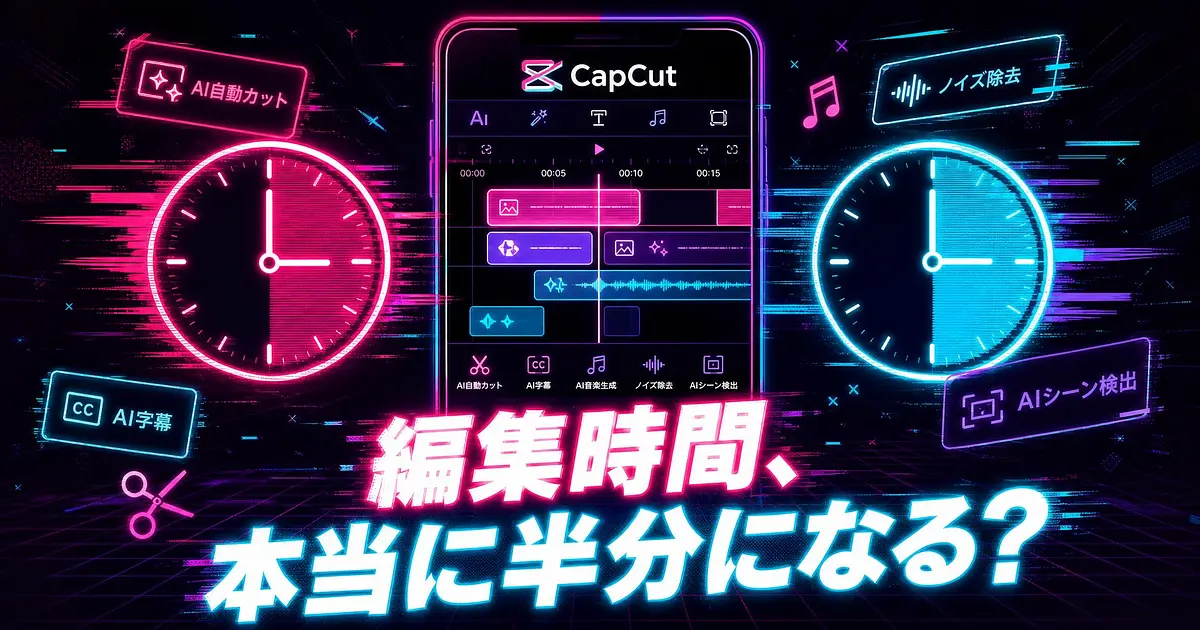
CapCutを開くたびに、新機能の通知バッジが増えていませんか。
AI Auto-Edit、ディレクターモード、Gemini連携、Seedream統合と名前だけがどんどん並んでいって、結局何がどう変わったのか掴みづらいです。
今回はこの並びを一度整理して、噂になっている「編集時間が半分になる」という数字の出どころまで確かめてみました。
結論からいうと、この数字をそのまま信じるのは早そうです。
Gemini連携、ディレクターモード、Seedream統合は別々の発表だった
CapCutの公式ニュースルームをさかのぼると、今年だけでも大きな発表が3回ありました。
2026年5月22日にGoogle Geminiとの連携が発表され、公式サイトでは「Gemini Omni」という名称で現行機能として掲載されています。
続いて6月29日に「ディレクターモード」が発表され、7月8日にはByteDance製の画像生成モデルSeedream 5.0 Proがリリース、CapCut Design Studioへの統合が発表されました。
8月10日にはこの統合が拡大したという続報も出ています。
わずか3か月足らずで、これだけ矢継ぎ早に発表が積み上がっているわけです。
これらとは別に「AI Auto-Edit」という自動編集機能も存在します。
似た響きの名前が短期間で立て続けに増えた結果、どれがどの発表なのか分からなくなっている人が多いはずです。
先に地図だけ描いておくと、Auto-Editは素材を自動で編集する機能、ディレクターモードはAIが映像そのものを作る機能、Gemini連携は会話で編集操作をする機能、Seedreamは画像やデザインを生成する機能です。
似ているようで、実は狙いがバラバラです。
まずはいちばん身近な、Auto-Editの中身から見ていきます。
AI Auto-Editが動画を組み立てる仕組み
AI Auto-Editの基本的な動きはシンプルです。
アップロードした素材から、音声やセリフ、テキストの情報を手がかりにAIが自動でトリミングと区切りを行い、テンポや音楽に合わせて組み直していきます。
その結果、ある程度できあがったタイムラインが一気に出てくる仕組みです。
いわば、素材を放り込むと下ごしらえ済みの状態で返してくれる感覚に近いです。
「そこまで任せて大丈夫なの」と思う人もいるでしょう。
どんな基準で「使う部分」を選んでいるのか、内部のロジックまでは公式に詳しく説明されていません。
ただ、自分でチェックするなら、必要なシーンが抜けていないか、時系列や話の意味が壊れていないか、カットのテンポが見やすいか、字幕の人名や数字が正確か、音楽や音声の使用権に問題がないか、といった項目を見ておくと安心です。

つまり、素材を並べる作業と選ぶ作業をまとめて引き受けてくれる仕組みです。
数十本撮って使えるカットだけ拾う作業を毎回手でやっている人にとっては、選別の一次フィルターとして使えそうな設計です。
ここまでは実写素材を編集する機能の話でしたが、次は似た名前でまったく別物のディレクターモードを見ていきます。
ディレクターモードは実写素材の自動編集ではなくAI生成ドラマ機能
「ディレクターモード」という名前だけ見ると、Auto-Editの延長で実写素材を自動編集してくれる機能に思えます。
でも実際は別物です。
プロンプトや画像を入力すると、シーンごとにAIが映像そのものを生成する、ストーリーボード型のAIショートドラマ制作機能とされています。
各シーンごとにカメラアングルやタイミングを個別に設定できる点も特徴です。
台本もカメラワークもゼロから決めていく、名前どおり「監督」の仕事だと考えるとしっくりきます。
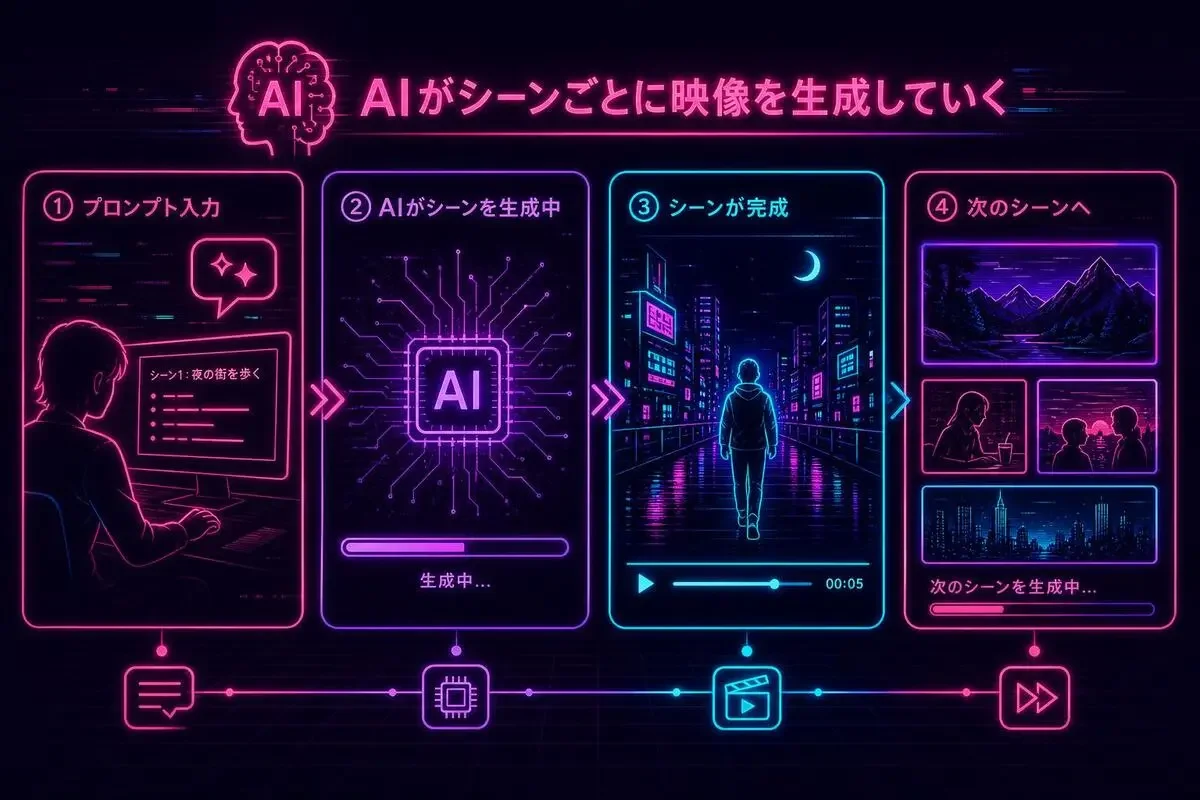
Auto-Editが撮った素材を編集する機能なのに対して、ディレクターモードは撮らずに映像を作る機能です。
同じ動画制作機能でも入口がまったく違うので、混同すると使いたい機能にたどり着けません。
自分の顔や声を使った実写のマルチシーン動画を自動で組みたいなら見るべきはAuto-Editで、キャラクターやドラマ仕立ての映像をゼロから生成したいならディレクターモード、と覚えておくと迷いません。
この整理をふまえて、次はいよいよ「編集時間が半分になる」という数字の真偽を確認していきます。
編集時間が半分になるという数字の出どころを確認する
マルチシーン動画の制作時間が約半分に短縮される、という言い回しを見かけたことがある人も多いと思います。
気になって、CapCutの公式ニュースルームと公式の新機能ページを確認してみました。
結果からいうと、この具体的な短縮率を明記した公式の記載は見つかりませんでした。
正直、これには驚きました。
機能の説明はあっても、何を基準にした何パーセントという検証データは公開されていないということです。
数字自体がまったくの嘘とは思いませんが、少なくとも公式が保証した時短率として扱うのは早いです。
編集にかかる時間は、素材の量やカット割りの好み、そもそも手動でどこまで作り込んでいたかで人によって全然違います。
なので、この数字を鵜呑みにするより先に、自分がいつも使っている素材で1本試して、実際にどれくらい時間が変わるかを計ってみることをおすすめします。
数字を検証してから判断するくらいでちょうどいいです。
ここまでで一番気になっていた数字の謎は解けました。
残る2つの機能、GeminiとSeedreamの位置づけも先に整理しておきます。
GeminiでのCapCut操作とSeedream 5.0 Proはどこで効くのか
Gemini連携は公式サイトで「Gemini Omni」という名称になっていて、会話形式で編集操作ができる機能です。
字幕生成や台本生成、編集ワークフローの自動化などが対応範囲とされています。
ここまでがGeminiの説明になります。
一方のSeedream 5.0 Proは、ByteDanceが作ったマルチモーダル画像生成モデルで、統合先はCapCut Design Studio、つまり画像やデザインを作る機能です。
ここが混同されやすいポイントで、Seedream統合を動画編集がAIで時短になる話だと思ってしまうと的が外れます。
実際には動画のAuto-Editやディレクターモードのパイプラインに直接組み込まれているわけではなく、キャンバス上のオブジェクトをクリックして編集範囲を指定できる対話的な画像編集や、複数言語のテキスト表示を強化する機能など、デザイン制作を強化する別ラインの拡張です。
動画そのものの編集時間を縮めたいならAuto-Edit、静止画やデザイン素材を強化したいならSeedream、とだけ切り分けておけば十分です。
ここまでで機能の地図は揃いました。
次は、実際の編集の型に当てはめて考えてみます。
手動で作っていた型のどこが自動化されそうか
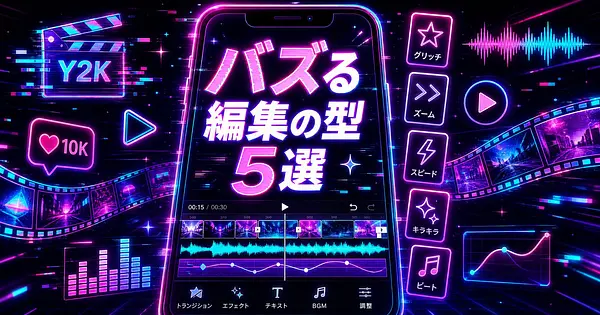
以前、CapCutの標準機能だけで組める縦型動画の編集の型を5つ紹介しました。

この5つと照らし合わせると、Auto-Editと相性が良さそうな型が見えてきます。
ビート型はもともとCapCutの自動ビート検出を使う前提の型なので、今回のAuto-Editとは別の自動化がすでに効いています。
一方でフォトダンプ型は、撮りためた写真の中から使うものを選ぶ作業が発生する型です。
Auto-Editの自動選別機能が、写真の一次選別を肩代わりしてくれる可能性がありそうです。
グローアップ型も、ビフォーとアフターの切り替わりの瞬間をどう繋ぐかがポイントの型なので、シーンの区切り方の精度次第では繋ぎ目の検出を助けてくれるかもしれません。
逆にリビール型やスロー型は、狙った瞬間を意図的に作り込む要素が強いので、しばらくは自分の手で組んだほうが確実そうです。
つまり、型によって自動化との相性がはっきり分かれてくるとわかります。
型ごとの相性が見えたところで、最後に今週すぐ試せることを1つだけ挙げておきます。
今週試しておきたい最初の1機能
数字の真偽をあれこれ考えるより、実際に触ったほうが早いです。
まずは短い素材を1本用意して、Auto-Editにかけてみてください。
無料プランとProプランでAIクレジットの消費量や挙動が変わることもあるので、そのあたりも自分の目で確認しておくと安心です。
編集時間が本当に半分になるかどうかは、公式発表を待つより先に、自分の手元で答えが出ます。
- 8
- 0

TikTok/Reels職人。Suno×CapCut×Runway等のAI音源とショート動画の組み合わせで30秒バズ動画レシピを書きます。
創刊メンバー募集 第1期・100名
AIの知見を、記事にして売る。
AimanaVoは実践者のAI活用ナレッジが集まる、書いて売れるメディアです。
販売手数料 標準13% 永続5%
他サービスとの併売OK・どなたでも応募できます
AimanaVoとは
こちらもおすすめ
-
 さくら
さくら
- 1
- 0
-
 むみま
むみま
- 4
- 0
-
プロンプト画伯
- 3
- 0
-
 にくたま
にくたま
- 3
- 0
-
にくたま
- 6
- 1
-
むみま
- 5
- 1
-
 宮坂沙耶
宮坂沙耶
- 2
- 0
-
 nana
nana
- 2
- 0
-
 タツヤ
タツヤ
- 1
- 0
-
 Mina
Mina
- 4
- 0
-
 商店街の貼り紙係@ゆう
- 3
- 0
-
 ざっく
ざっく
- 3
- 0
-
 ゆず
ゆず
- 2
- 0
-
 Saki
Saki
- 2
- 0
-
 棚島(たなしま)|フォロバ100
- 5
- 0
-
棚島(たなしま)|フォロバ100
- 7
- 0
-
nana
- 6
- 0
-
にくたま
- 8
- 0
-
 ポスプロ番頭@てつお
- 4
- 0
-
ポスプロ番頭@てつお
- 3
- 0
- もっとみる










コメント
ログイン か 会員登録 するとコメントできます