

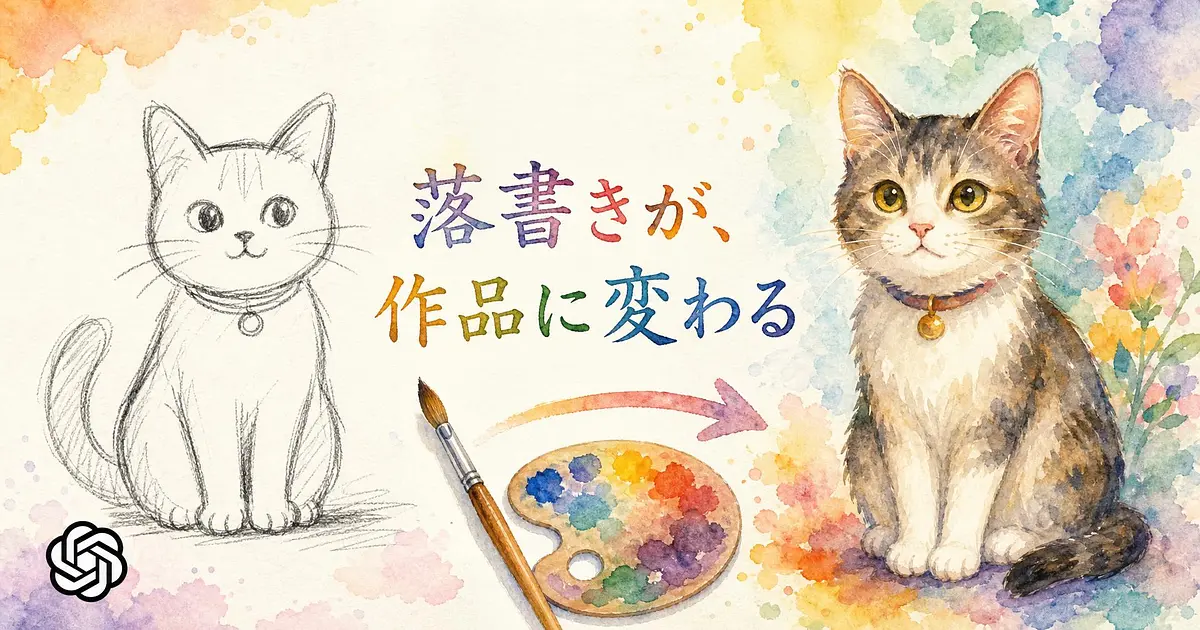
頭の中には構図があるのに、手が追いつかない。
この壁を、ChatGPT Imagesに追加された新機能Sketchがかなり雑に飛び越えさせてくれます。
10秒で描いた棒人間レベルの落書きを読み込ませて、どこまで仕上がるのか試しました。
ChatGPT Imagesに追加されたSketchは、何をしてくれる機能なのか。
Sketchは、チャットの中に手描きキャンバスを出して、そこに描いた線を参考画像として最終出力に反映させる機能です。
言葉だけでは伝わらない「何がどこにあるか」を、絵のほうで渡せるようになった、と考えると早いです。
2026年9月8日に公開されたChatGPT Images 2.5と一緒に追加されました。
モデル本体もImages 2.0比で生成のレイテンシが最大50%短くなり、参照写真の被写体を保ったまま複数ターンの編集指示に追従しやすくなっています。
ChatGPTとChatGPT Work、Codexの全ティアに、デスクトップとモバイルとウェブで順次展開されました。
呼び出し方は「@Sketch」と入力するだけ
チャット入力欄に @Sketch と打つとキャンバスが開きます。
メニューのキャンバスから選んでも同じです。
あとはマウスでも指でもスタイラスでも、好きなもので描いて送信する。
それだけです。
ラフ画をAIで清書する既存ツールとの違いはどこか。
ラフ画を清書するAIサービスは前からありました。
違いは、往復がないことです。
従来は「紙に描く、写真を撮る、サービスにアップロードする、出力をダウンロードする、直したくなったらまたアップロードする」の繰り返しでした。
Sketchはこれが全部チャットの中で終わります。
同じスレッドに履歴が残るので、「さっきの構図のまま、時間帯だけ夕方にして」が次の1行で通る。
この差が想像以上に効きます。
10秒で描いた猫の落書きを、そのまま読み込ませてみた。
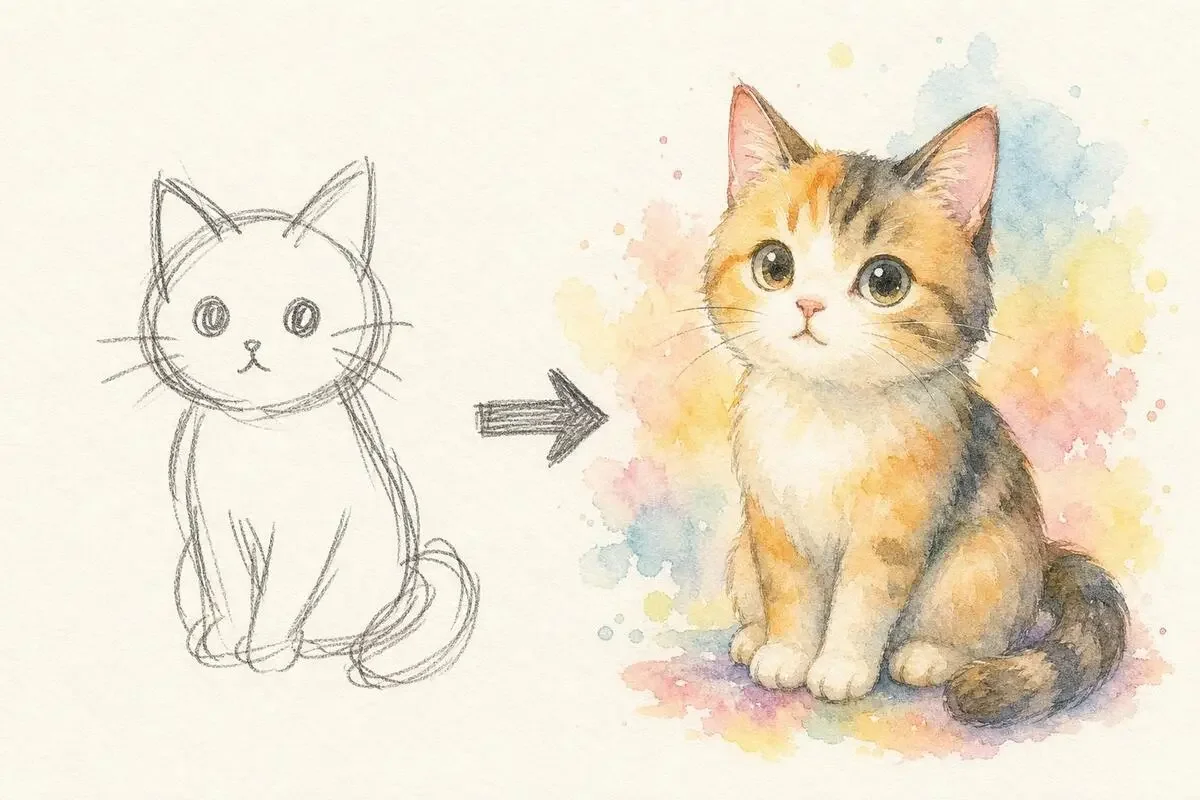
用意したラフは、丸を2つ重ねて三角の耳を生やして、後ろに四角い窓枠、右上から斜めに矢印を1本。
所要時間は本当に10秒です。
猫に見えるかと言われると微妙なレベルでした。
出てきたのは、窓辺で目を細めている三毛猫の写真です。
猫の位置も、顔の向きも、窓の位置も、光が差し込む角度も、ラフの通りでした。
毛並みの柔らかさも逆光で透ける耳の産毛も、こちらは一切描いていません。
そこはモデルが勝手に埋めてくれます。
絵心がないまま構図だけ描くとどうなるか。
検証していて一番おもしろかったのが、画力は結果にほとんど影響しないことでした。
効くのは線の綺麗さではなく、情報量です。
具体的に守られるのは、画面のどこに置いたかという位置、要素同士の大きさの比、そして向きの3点。
逆に、上手く描こうとして毛の1本1本を描き込むと、その線をディテールとして拾ってしまって邪魔になります。
丸と三角と矢印くらいの粗さがちょうどいい。
ここは完全に想定外でした。
添えた指示文はこれだけ
ラフと一緒に送ったテキストは短いものです。
この構図のまま、窓辺で日向ぼっこする三毛猫の写真にしてください。
午後の斜光、被写界深度は浅め、背景はやわらかくぼかす。
構図の話を一切書いていないのがポイントです。
位置関係はもうラフが伝えているので、テキストは光と質感の担当に回します。
ここを分業させると精度が上がります。
崩れた部分は、コメント編集でどこまで直せるか。
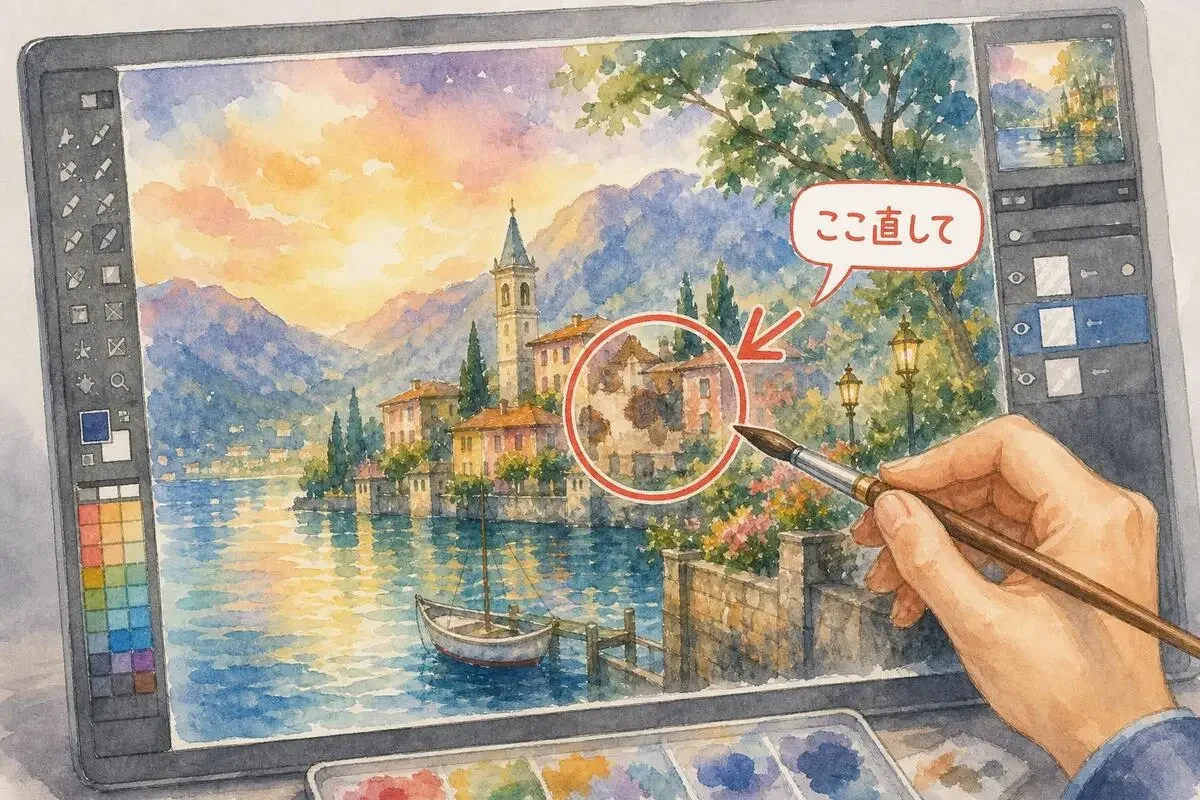
1枚目の出力で、しっぽが2本生えていました。
以前ならプロンプトを書き直して全部生成し直すところですが、Images 2.5からは画像の上に直接コメントを置いて、その箇所だけを狙って編集できます。
しっぽの根元をタップしてコメントに「しっぽは1本」と書いて送る。
猫の顔も窓の光もそのままで、しっぽだけが直りました。
効いた指示と、効かなかった指示
何度か試して、境界線がはっきり見えてきました。
効いたのは、位置と数と向きと有無です。
「しっぽは1本」「窓枠をもう少し左」「首輪を外して」あたりは一発で通ります。
物理的に指差せるものは強い。
効かなかったのは、画面全体の印象を変える指示でした。
「もっと寂しげに」をコメントで出しても反応が鈍い。
これはコメントの用途ではなく、全体のプロンプトからやり直すほうが速く着地します。
あと、小さい文字や細かいタイポグラフィが苦手なのはImages 2.5でも変わっていません。
ここは後述の対策が必要です。
PosterとMerchのテンプレートで、同人グッズのデザインを作る。
Images 2.5では、よく使う形式の出発点としてテンプレートが用意されました。
名前が付いているものにPosterとMerchがあります。
ここが個人的に一番アツいポイントです。
Sketchで仕上げた1枚を、そのままグッズ面のレイアウトに流し込めるからです。
構図をラフで決めて、仕上げをモデルに任せて、最後にテンプレートで面付けする。
絵を描けない人間が、告知ポスターとグッズデザインまで一直線で作れてしまう。
テンプレートの選び方と文字の入れ方
使い分けはシンプルです。
- Poster: 主題が1点あって、文字要素が大きいもの。イベント告知、新刊のお知らせ、動画のサムネ下地
- Merch: 商品の面へのレイアウトが前提のもの。アクリルスタンド、Tシャツ、缶バッジ
文字の入れ方には注意点があります。
キャッチコピーは短く、単語レベルに留めること。
長文を画像に焼き込もうとすると崩れます。
日本語の細かい文字は、そもそも画像側で入れないほうが安全です。
文字が入るスペースだけ空けた状態で出力して、細かい文字は後からデザインツールで乗せる。
この割り切りで失敗が激減します。
SNSサムネイルの構図出しに使うと、何が減るか。
減るのは絵を描く時間ではなく、構図を決める時間のほうです。
サムネイルは「人物を左、文字を右、背景は寄りで抜く」みたいな型が決まっていて、そこから外れると読まれません。
言葉でこれを指示すると毎回ブレるのですが、四角と丸で置いてしまえば一発で伝わります。
文字の逃げ場を指定できるのも効きます。
ラフの段階で「ここは文字を乗せるから空けておいて」という空白の四角を描いておくと、その領域を避けた構図で出てくる。
あとからテキストを乗せたら顔に被った、という事故がなくなります。
絵心がなくても仕上がりを左右する、伝え方のコツ。
ここまで試してきて、狙い通りに出るかどうかは画力ではなく、絵と言葉の分業が決まっているかどうかでした。
構図は絵で、質感と色は言葉で
役割を分けます。
絵で伝えるのは、位置関係、大きさの比、視線や光の向き、そして余白。
この4点は言葉にすると長くなるうえに、長くなるほど精度が落ちます。
言葉で伝えるのは、光の質、材質、色温度、レンズの感じ、時間帯。
こちらは絵では絶対に描けません。
両方を絵でやろうとすると描き込みすぎて破綻し、両方を言葉でやろうとすると構図が毎回ブレる。
分けた瞬間に打率が上がります。
センスではなく、担当を分けるだけの話です。
Sketchを今すぐ使うべき人は誰か。
構図は浮かぶのに描けない人には、即戦力になります。
サムネイルやグッズを定期的に作る人も、構図出しの往復が消えるぶん効きます。
一方で、自分の絵柄そのものを線として残したい人には向きません。
Sketchはあくまで参考であって清書ではないので、線のクセはモデル側の描き方に上書きされます。
線画を活かしたいなら、別の手段を探すほうが早いです。
とはいえ、新しく契約するものもセットアップも要りません。
チャットに @Sketch と打つだけです。
まずは10秒の落書きから試してみてください。
- 3
- 0
元デザイナー → AI画像職人。絵心ゼロだったけどプロンプト極めたらなんとかなった。「センスじゃない、言語化だ」 使えるプロンプト&失敗例を晒していく
創刊メンバー募集 第1期・100名
AIの知見を、記事にして売る。
AimanaVoは実践者のAI活用ナレッジが集まる、書いて売れるメディアです。
販売手数料 標準13% 永続5%
他サービスとの併売OK・どなたでも応募できます
AimanaVoとは
こちらもおすすめ
-
 むみま
むみま
- 2
- 0
-
 bokuwalily
- 2
- 0
-
bokuwalily
- 2
- 0
-
むみま
- 9
- 0
-
bokuwalily
- 1
- 0
-
 えかさ@データサイエンス解析
- 3
- 0
-
bokuwalily
- 2
- 0
-
 あおいパスタ
- 7
- 0
-
えかさ@データサイエンス解析
- 2
- 0
-
えかさ@データサイエンス解析
- 2
- 0
-
 仁科
仁科
- 3
- 0
-
 AI集客@ルイ
- 7
- 0
-
bokuwalily
- 0
- 0
-
bokuwalily
- 0
- 0
-
bokuwalily
- 0
- 0
-
AI脱社畜
- 6
- 0
-
bokuwalily
- 3
- 0
-
- 4
- 0
-
むみま
- 7
- 0
-
bokuwalily
- 2
- 0
- もっとみる
コメント
ログイン か 会員登録 するとコメントできます