

頭の中の構図はもう決まっているのに、それを言葉に直している途中で投稿する気が失せる。
2026年9月8日に公開されたChatGPT Images 2.5のSketchなら、その工程を棒人間のラフ1枚で飛ばせます。
入力欄に @Sketch と打つところから、コピペしてすぐ投稿に回せるプロンプトを5つ置いておきます。
輪郭がガタガタの手描きラフは、Sketchでどこまでイラスト化できるか。
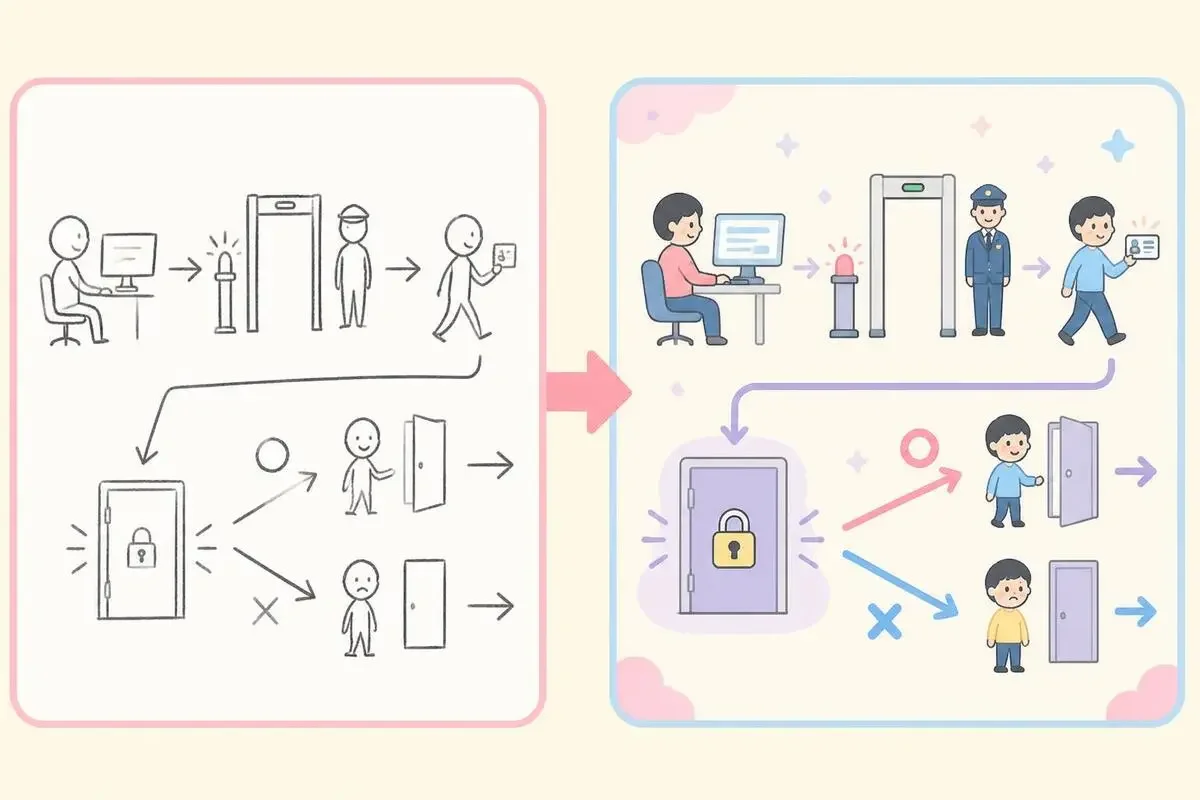
入力欄で @Sketch を呼び出すと描画キャンバスが開きます。
マウスでも指でも描けるので、棒人間と四角と矢印だけで十分です。
描き終わってチャットに戻ったら、画風は文章の側で指定します。
このラフを下敷きにして、一枚のイラストに仕上げてください。

画風: ゆるい手描き風、パステル配色、線は細め
守るもの: 各パーツの位置関係と、大きさの比率
ラフの線そのものはトレースせず、下敷きとしてだけ使ってください
何が変わるかというと、「左上にマグカップ、右下に猫、その間はしっかり余白」みたいな配置指定を文章で書く作業が丸ごと消えます。
この手の指定は文字にすると長くなるうえ、長くなるほど言う通りに配置してくれない。
絵で渡すほうが早いし正確です。
最後の一行は省かないでください。
書かずに投げると、ラフの線の粗さまで画風の一部として拾われて、輪郭がガタついたまま出てくることがあります。
下敷きだと一言添えるだけで、仕上がりの安定感が変わります。
表情と配色だけ差し替えたいとき、ChatGPTのコメント編集をどう使うか。
出てきた1枚の、口元だけ気に入らない。
よくあります。
Images 2.5では画像の直したい箇所を指してコメントを残せるようになったので、その部分だけを書き換えられます。
コメント欄に入れるのはこれくらいで通ります。
ここだけ直してください。

口角を上げた笑顔に変更
服の色をくすみピンクに変更
顔立ち、髪型、背景、画風はすべて維持
全文プロンプトで「表情を笑顔にして」と投げ直したことがある人なら、ありがたさがすぐわかると思います。
書き直した瞬間に髪の量が減って、鼻の形が変わって、もはや別人が出てくる。
あの事故が起きにくくなります。
投稿用の画像は、たいてい9割できていて残り1割が気に入らない状態で止まります。
その1割だけを触れる機能なので、完成までの往復回数がそのまま減ります。
同じ顔のままSNSアイコンを量産する、コピペ用のプロンプト
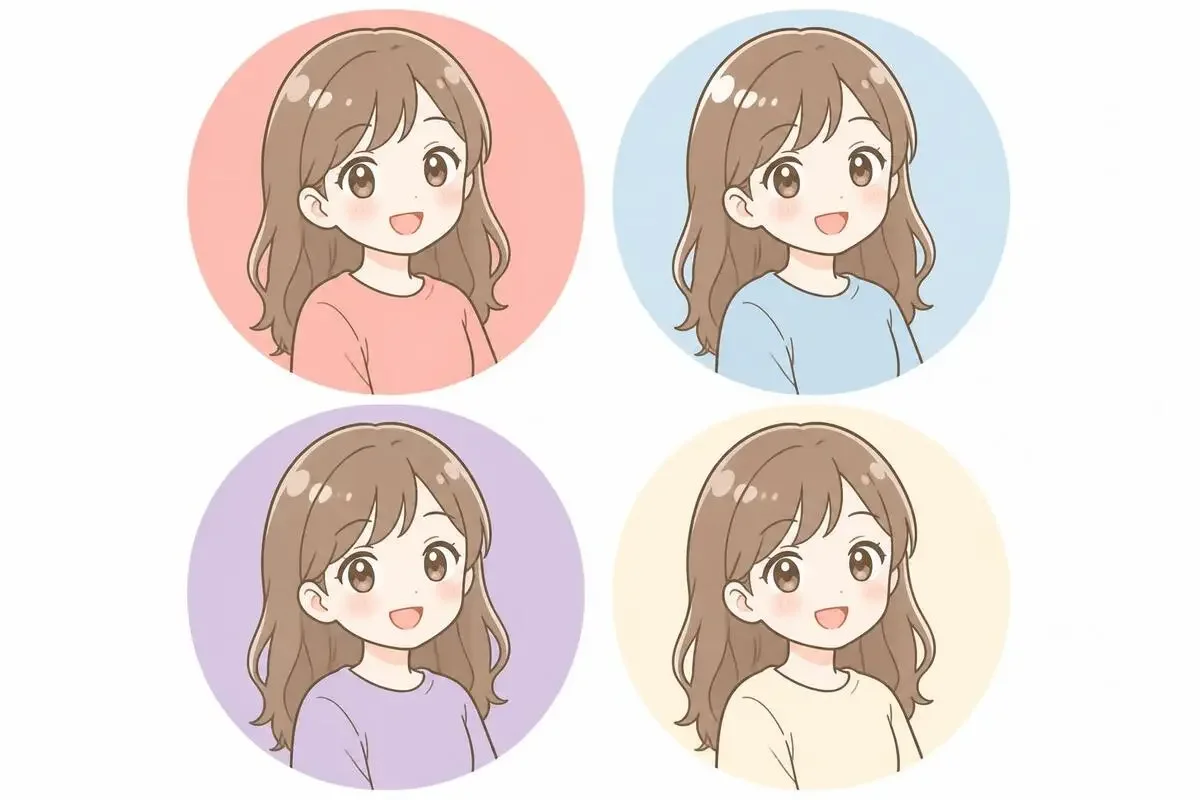
Images 2.5では、参照した写真の被写体を保ったまま加工する精度が上がりました。
この性能がいちばん効くのがアイコンです。
この画像の顔をそのまま使って、SNSアイコン用のバリエーションを4枚作ってください。

変えるもの: 背景色、服の色、小物
変えないもの: 顔立ち、髪型、画風、正方形の構図
用途はSNSアイコンなので、顔が中央に大きく入る構図にしてください
コツは「変えないもの」を先に書き切ることです。
書かないと勝手に画風まで寄せてきます。
4枚あると運用がだいぶ楽になります。
季節で差し替える、キャンペーン期間だけ変える、XとInstagramとTikTokで背景色だけ分ける。
全部同じ顔なので、どこで見かけても同じ人だと伝わります。
顔の一貫性はフォロワーの記憶に直結する部分なので、ここを固定できるかどうかは伸び方に効いてきます。
手描きの構成案を告知バナーに変える、テンプレートの使い方
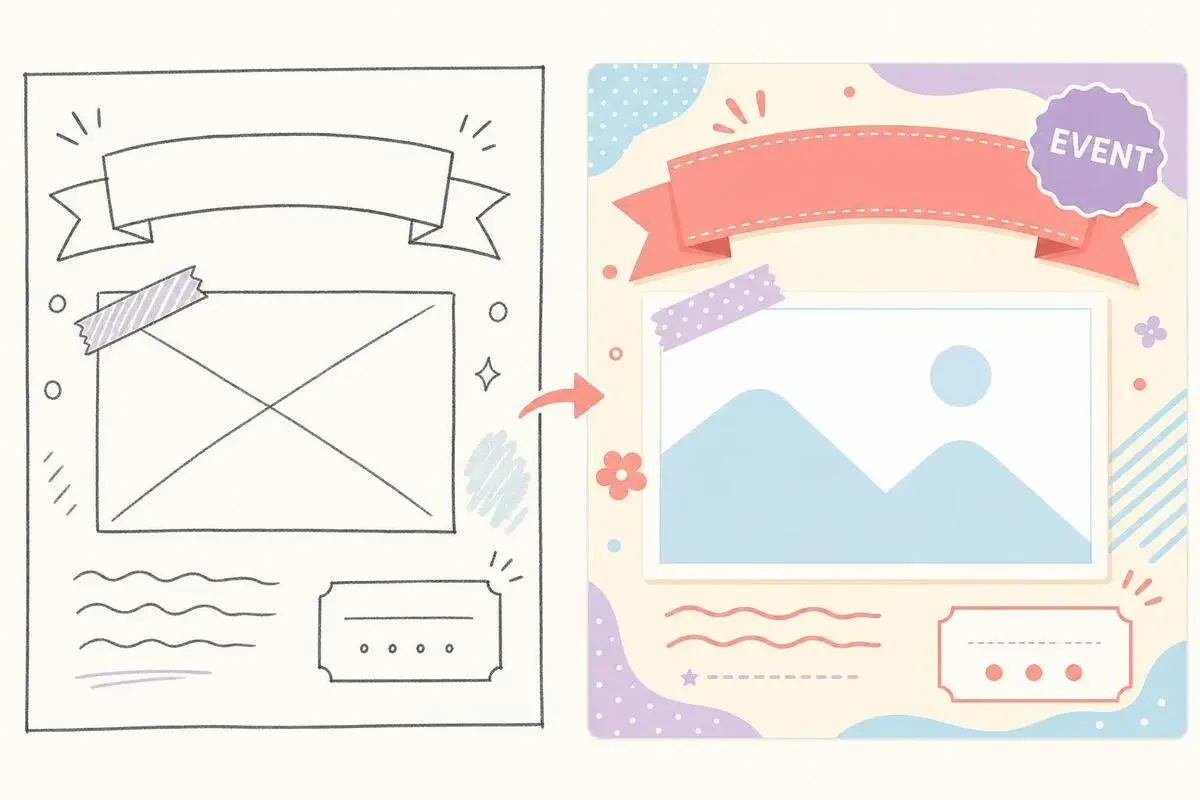
告知バナーは、白紙から文章で組み立てるよりフォーマットのひな形に乗せたほうが早いです。
Images 2.5にはポスターやグッズといった形式のテンプレートが用意されていて、バナーはポスターの形式が一番近い。
先にSketchで枠だけ描いておくと精度が上がります。
タイトルの入る帯、写真の入る四角、日付の入る小さめの箱。
この3つを描いて渡すだけです。
そのうえでポスターの形式を選び、中身をこう指定します。
このラフの配置のまま、告知バナーに仕上げてください。

上の帯に入れる文字: [イベント名]
下の箱に入れる文字: [日時と場所]
文字は指定した枠から動かさず、余白はラフのまま残してください
入れる文字は短くしてください。
1枠に1行、目安は10文字前後です。
長い文章を流し込むと、枠に収めようとして文字組みのほうが崩れます。
細かいキャプションは画像に焼き込まず、投稿本文に回すのが確実です。
連載キャラのイラストを崩さず、コマごとにポーズだけ変えるには。
同じキャラで連載を回そうとすると、3枚目あたりから顔が知らない人になっていく。
画像生成でずっと引っかかっていたのがここです。
Images 2.5は編集を何度か重ねても以前の指示が保たれるように改善されているので、この崩れ方がかなり減っています。
ただし、投げ方を間違えると崩れます。
このキャラの顔、髪型、服はそのままで、ポーズだけ変えてください。

今回のポーズ: 両手を上げて驚いている
背景: 白の無地のまま
今回の指示で変更するのはポーズだけです
守ってほしいのは、1回の指示で変えるのを1箇所だけにすることです。
「ポーズを変えて、ついでに背景を夕焼けに」と2つ同時に頼むと、そこから一気に顔が崩れます。
崩れた画像が出たときは、最初のプロンプトからやり直さないでください。
崩れる前の1枚まで戻って、そこから指示を出し直すほうが早く直ります。
5つの画像プロンプトを回すときに、崩れを防ぐ3つのルール
5つに共通しているのは、どれも「変えないもの」を書いている点です。
まとめるとこうなります。
- 変えないものを、変えるものより先に書く
- 1回の指示で変えるのは1箇所だけにする
- ラフを渡すときは、下敷きであってトレース対象ではないと明言する
このルールを外すと、Images 2.5でも普通に崩れます。
逆に守っていれば、絵が描けるかどうかはほとんど関係ありません。
Images 2.5はChatGPTとChatGPT Work、Codexの全プランに順次提供されているので、課金プランを上げる必要もありません。
今日やることは1つだけ。
入力欄に @Sketch と打って、棒人間を1体描いてみてください。
上のプロンプトを貼り付ければ、5分で1枚仕上がります。
- 4
- 0
インスタ・TikTokでAI画像を毎日投稿しているクリエイター。コピペで使えるトレンドプロンプトを共有します。
創刊メンバー募集 第1期・100名
AIの知見を、記事にして売る。
AimanaVoは実践者のAI活用ナレッジが集まる、書いて売れるメディアです。
販売手数料 標準13% 永続5%
他サービスとの併売OK・どなたでも応募できます
AimanaVoとは
こちらもおすすめ
-
 むみま
むみま
- 2
- 0
-
 bokuwalily
- 2
- 0
-
bokuwalily
- 2
- 0
-
むみま
- 9
- 0
-
bokuwalily
- 1
- 0
-
 えかさ@データサイエンス解析
- 3
- 0
-
bokuwalily
- 2
- 0
-
 あおいパスタ
- 7
- 0
-
えかさ@データサイエンス解析
- 2
- 0
-
えかさ@データサイエンス解析
- 2
- 0
-
 仁科
仁科
- 3
- 0
-
 AI集客@ルイ
- 7
- 0
-
bokuwalily
- 0
- 0
-
bokuwalily
- 0
- 0
-
bokuwalily
- 0
- 0
-
AI脱社畜
- 6
- 0
-
bokuwalily
- 3
- 0
-
- 4
- 0
-
むみま
- 7
- 0
-
 rock80sbot
- 6
- 0
- もっとみる
コメント
ログイン か 会員登録 するとコメントできます