
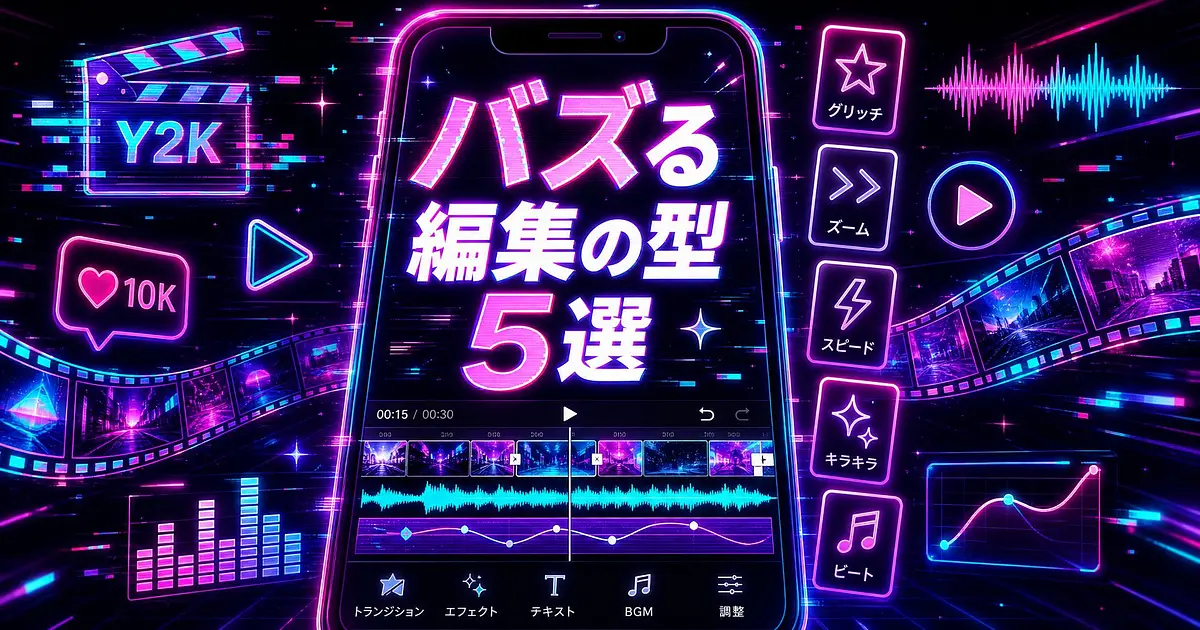
撮った素材は悪くないのに、編集を終えて見返すと「よくある動画」になっている。
今リールとTikTokで伸びているのは凝ったエフェクトではなくて、5つの決まった型です。
どれもCapCutの標準機能だけで組めるので、今日の1本から差し替えられます。
ビートが落ちる瞬間に服装が変わる型
曲が一番盛り上がってドロップするフレームで、服装や背景が一発で切り替わる型です。
靴を放り投げる、手をカメラの前で振る、その一瞬で別の格好になっている、あれ。
なぜこれが効くかというと、音の山と映像の変化が同じフレームで起きたとき、見ている側は理由を説明できないまま「気持ちいい」と感じてもう一度再生するからです。
リプレイが増えるぶん、総視聴時間がそのまま伸びます。
再現はCapCutの自動ビート検出に任せます。
音源をタイムラインに置いて、音源クリップを選んで「ビート」から「自動検出」を実行すると、波形の上に黄色いドットが並びます。
あとはそのドットの位置に切り替えを置くだけ。
耳で拍を数える作業がまるごと消えます。
ここだけは守ってほしいのが、切り替わる直前に体を動かしておくこと。
棒立ちのまま服だけ変わっても、ただのカットに見えます。
腕を振る、しゃがむ、靴を蹴り出す、なんでもいいので勢いを作って、その動きが画面を覆いきった瞬間に繋ぐと化けます。
派手なトランジションを足すより、素材の動きで繋いだほうがきれいに見えます。
一瞬を引き伸ばして見せ場を作るスロー型

髪が揺れる、水が跳ねる、振り向く。
その0.5秒だけを2秒に伸ばす型です。
全編スローにするのではなく、1本につき1箇所だけ。
これは動画のなかで「ここを見て」と指定できる、ほぼ唯一の手段です。
速度が変わった瞬間に目が留まるので、見せたいカットが一発で伝わります。
CapCutなら速度メニューから「カーブ」を選ぶと、クリップの一部分だけを落とせます。
ただ、そのまま伸ばすとカクついて安っぽくなるので「スムーズ高画質」をオンにしてください。
オプティカルフローが元のフレームとフレームの間に新しいフレームを作ってくれるので、足りないコマが埋まって滑らかになります。
撮影のほうでも仕込みが要ります。
素材は60fps以上で撮っておくこと。
30fpsで撮ったものを4倍に引き伸ばすと、補間でも支えきれずに輪郭が溶けます。
スマホの録画設定を一度上げておけば、あとの全部の動画に効きます。
スローに入る瞬間だけ音を薄くするのも合わせ技として強いです。
目と耳が同時に「ここ」と言うので、見せ場がもう一段はっきりします。
完璧なビフォーから一気に崩すリビール型
前半は完璧です。
整ったデスク、仕上がったメイク、隙のないコーデ。
そして後半でカメラが引くと、画角の外は洗濯物の山だった、みたいに落とす型。
ポイントは順番にあります。
汚い状態から片付いた状態へ向かう普通のビフォーアフターは、もう見慣れられています。
完璧を先に見せて期待を作ってから外すほうが、落差そのものがオチになってコメントが伸びます。
整った動画があふれているぶん、崩す側が目立つという事情もあります。
CapCutで組むなら方法は2つ。
オーバーレイに2本目のクリップを重ねて「分割」で左右に並べるか、片方をマスクで抜いて途中で切り替えるか。
並べるほうが手間は少なく、切り替えるほうが驚きは大きいです。
自分の投稿がどちら寄りかで選んでください。
やりがちな失敗が、前半にテロップで説明を入れてしまうこと。
「完璧に見えますよね」と先に書いた時点でオチが割れます。
前半は何も言わずにきれいなまま見せて、崩れてから初めて文字を出したほうが効きます。
写真を高速でつないでいくフォトダンプ型
撮りためた写真を1枚あたり0.3秒くらいのテンポで、まとめて流し込む型です。
ストーリーを組み立てないのが逆によくて、投稿には使わなかった写真ほど馴染みます。
作り込んでいない空気感が今と合っているので、カメラロールが溜まっている人ほど強い型です。
ボツにしていた素材がそのまま在庫になります。
TikTokは1投稿に最大35枚まで写真を入れられるので、アプリ内だけでも成立します。
CapCutで作るなら、写真を全部並べて尺を一括で揃えてから、先ほどのビートマーカーに切り替えを合わせるだけ。
BPMが速めの曲を選ぶと、それだけでテンポが決まります。
並べる順番を撮影日順にしないのもポイントです。
時系列に並べると記録映像になって、途中まで見た人が続きを見る理由をなくします。
強い1枚を冒頭と真ん中に置いて、あとはバラバラでかまいません。
ここで効くのが尺の緩急です。
全カットを同じ長さにすると単調になって離脱されるので、5枚に1枚くらい、1秒ちょっと置くカットを混ぜてください。
そこが呼吸になって、最後まで見てもらえる確率が変わります。
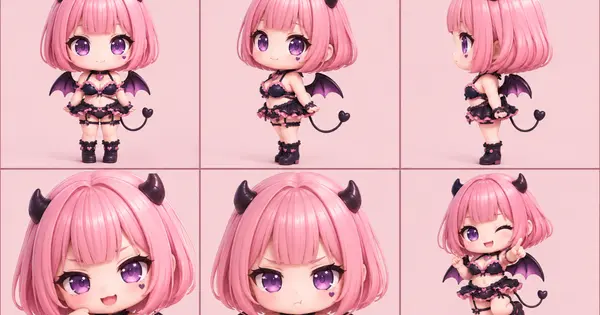
AIで理想の姿に変わるグローアップ型
素の状態を撮っておいて、レンズを手のひらで拭った次の瞬間、別の見た目になっている型です。
派手なエフェクトは使いません。
拭う動作をすると手が画面を覆いきるフレームが必ずできるので、そこをカットの繋ぎ目にします。
前後で画角と明るさを揃えておけば、それだけで自然につながります。
変身に見えるかどうかは、加工の強さではなく切り替わりの一瞬をどれだけ雑に見せないかで決まります。
対象は見た目だけではありません。
散らかった部屋、作りかけの料理、ラフ状態のイラスト。
ビフォーとアフターが用意できるものなら何でも同じ型に乗ります。
最近おもしろいのが、アフター側を実写で用意しなくてもよくなってきたこと。
理想の側だけAI動画で生成して繋ぐ人が増えていて、撮影の準備コストがはっきり落ちています。

そしてもう一段効くのが、切り替わる瞬間の効果音を自分で作っておくことです。
同じ型を使っている人が何百人いても、音が違えば自分の動画として憶えてもらえます。
最初の1本でどれを選ぶか
5つ全部を覚えなくて大丈夫です。
手持ちの素材から逆算するのがいちばん速く形になります。
使わなかった写真がカメラロールに溜まっているならフォトダンプ型、動きのある素材が1本あるならスロー型、これから撮りに行けるならビート型。
迷ったらビート型にしてください。
切り替えるタイミングを音源が決めてくれるので、編集のセンスに寄りかからずに成立します。
そのぶん結果は音源選びで決まるので、そこだけは妥協しないほうがいいです。
- 10
- 0

TikTok/Reels職人。Suno×CapCut×Runway等のAI音源とショート動画の組み合わせで30秒バズ動画レシピを書きます。
創刊メンバー募集 第1期・100名
AIの知見を、記事にして売る。
AimanaVoは実践者のAI活用ナレッジが集まる、書いて売れるメディアです。
販売手数料 標準13% 永続5%
他サービスとの併売OK・どなたでも応募できます
AimanaVoとは
こちらもおすすめ 自動 同じトピック・タグの記事から
-
 Saki
Saki
- 2
- 0
-
 フルイ
フルイ
- 3
- 0
-
 棚島(たなしま)|フォロバ100
- 5
- 0
-
 ゆい@海外AI副業ラボ
- 6
- 0
-
棚島(たなしま)|フォロバ100
- 7
- 0
-
 にくたま
にくたま
- 6
- 1
-
にくたま
- 4
- 0
-
にくたま
- 4
- 0
-
 nana
nana
- 6
- 0
-
にくたま
- 8
- 0
-
 ポスプロ番頭@てつお
- 4
- 0
-
 タツヤ
タツヤ
- 1
- 0
-
ポスプロ番頭@てつお
- 3
- 0
-
ポスプロ番頭@てつお
- 3
- 0
-
プロンプト画伯
- 4
- 0
-
- 4
- 0
-
nana
- 3
- 0
-
 さくら
さくら
- 2
- 0
-
ポスプロ番頭@てつお
- 5
- 0
-
 アサミ|元ASPの中の人
- 3
- 0
- もっとみる











コメント
ログイン か 会員登録 するとコメントできます