

ChatGPTで聞いて、次にClaudeでも聞いて、念のためGeminiで確認して、結局どれが正解か分からなくなる。
こういうループ、心当たりありませんか。
AIが3社出そろってしまった今、非エンジニアの会社員がやりがちなのがこの「全部使い」というやつです。
ただ最近、Wharton校の研究者による用途別の指針が公開されて、この迷子問題にかなり明快な答えが出てきました。
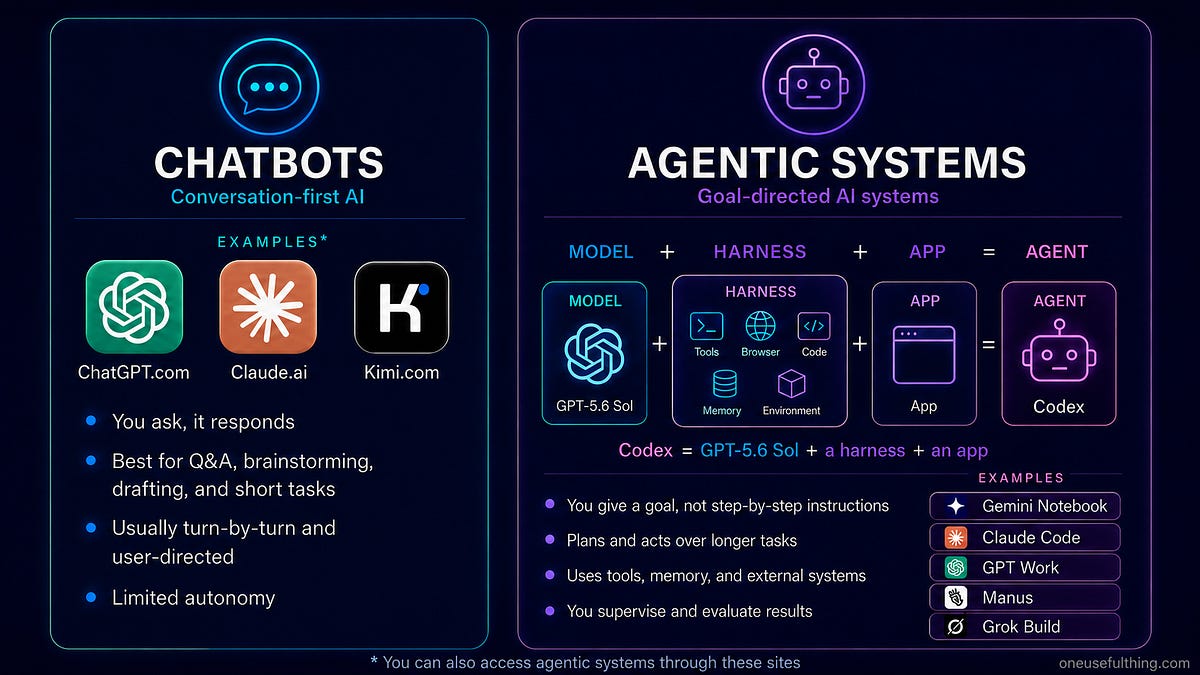
しかも背景として、AIの使い方そのものが「対話で答えを聞く」から「作業をまるごと任せる」段階に切り替わりつつあります。
今日はその指針を、日本の会社員が実務で使える形に翻訳します。
12個の場面それぞれで「この作業ならこれ」を即答していきます。
3社ぜんぶ課金する必要はないので、まず結論を並べます。
1. 日常のちょっとした相談や調べものをするなら

「明日の天気は」「このメール、失礼じゃないですか」レベルの相談。
ここでいきなり月額プランに課金する必要はありません。
結論、無料版で十分です。
ChatGPT・Claude・Geminiのどれでもいいので、いま一番慣れているものを使ってください。
Wharton校の指針でも、低リスクな用途にはわざわざ有料モデルを引っ張り出さなくていい、と明記されています。
日々の口慣らしとしてブラウザに1つ常駐させておいて、物足りなくなったら課金を検討する、くらいの温度でちょうどいいです。
2. 契約書や社内規程など重要な判断が絡む相談をするなら
NDA、業務委託契約、就業規則の改定。
「読み落としがあったら詰む」系の相談は、無料モデルでは心もとないです。
ここは Claude か ChatGPT の上位プランを推奨します。
具体的には Claude Opus 系か、OpenAIの最上位モデル GPT-5.6 Sol の高精度モードを使ってください。
ハルシネーションの発生率が段違いに下がります。
とはいえ最終判断は人がします。
AIには「気になる条項を3つと、その理由」を投げるくらいの粒度で使うと、精度も責任分界点もちょうどよく収まります。
3. 資料作成やリサーチをまるごと任せて先に進めたいなら
週次レポート、競合調査、業界動向のまとめ。
「頼んでる間に別の仕事したい」という場面が、実は一番AIに向いています。
ここで指名すべきは ChatGPT Work か Claude Cowork というエージェント機能です。
スマホから「A社の直近3ヶ月の動きを表にして」と投げて、PCに戻ったら成果物ができています。
メールやクラウドストレージまで連携するので、資料集めから作成まで一気通貫でお願いできます。
「対話で答えを聞く」ではなく「席を立って戻ってきたら終わっている」使い方。
これが2026年のAIの本気です。
4. 会議の音声を議事録に変えるなら
議事録係、いつも損してませんか。
発言を聞き取りながら要点を拾って、後日「あの発言のニュアンスが違う」と怒られる、あの徒労感。
これは Gemini が向いています。
Gemini Omni は音声と映像を直接理解してくれるので、録音ファイルを渡すだけで話者ごとにきれいに整理された議事録が返ってきます。
「山田さんの発言だけ抜き出して、決定事項と宿題に分けてまとめて」のように具体的に指示すると、驚くほど使い物になる粒度で戻ってきます。
5. 長い資料やメールを要約したいなら
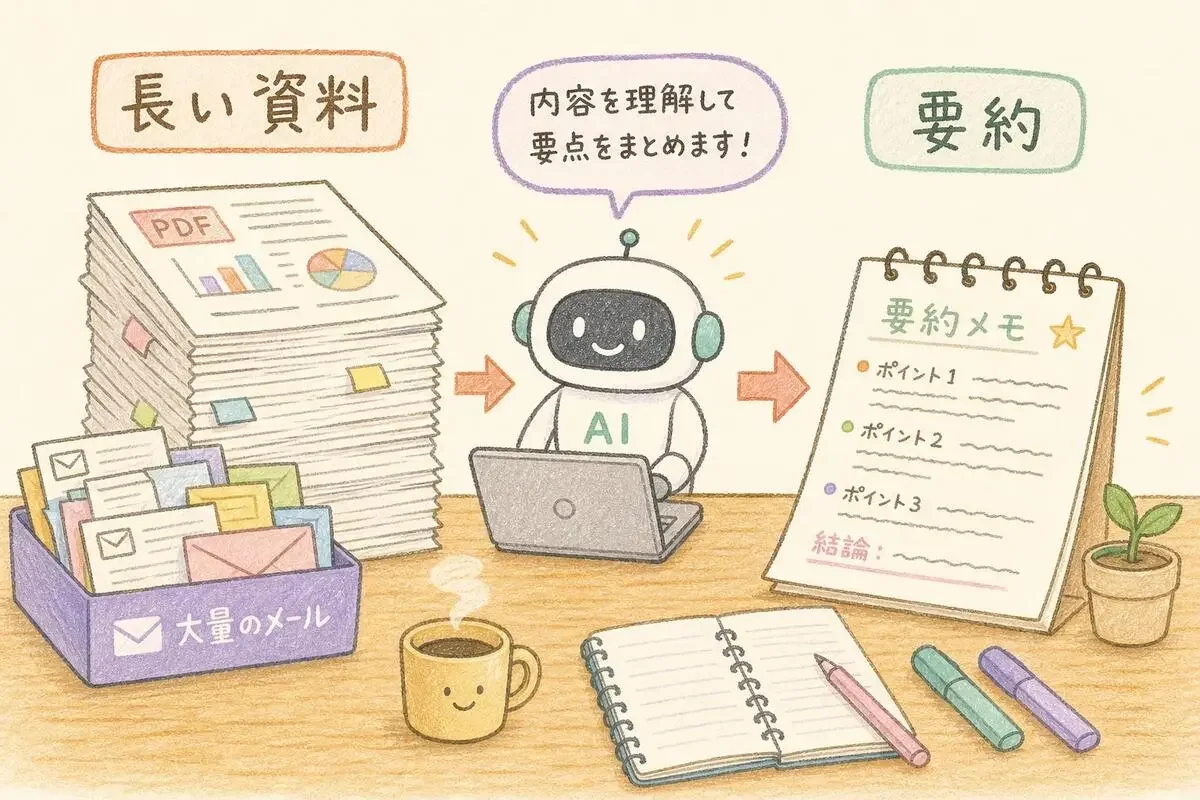
20ページのPDFがSlackで飛んできて「これ月曜までに読んでおいて」と言われる、あの絶望。
長文の要約は Claude が頼れます。
長いコンテキストを扱っても要点の取りこぼしが少なく、専門用語も雑に丸めません。
無料版でも十分に効きますが、頻度が高いなら Pro プラン(月額約3,000円)を検討する価値があります。
指示テンプレとしては「まず結論を1文、次に重要な論点を3つ、最後に自分が確認すべき論点を1つ」の型を渡すと、読む前から会議で使える形に整います。
6. 提案書や企画書のたたき台を作るなら
月曜提出の提案書、日曜の夜に白紙のGoogleドキュメントを見つめる時間。
あれをゼロにしたい。
たたき台の骨組みは ChatGPT が強いです。
特に GPT-5.6 Sol は論理構成が破綻しにくく、「目的・ターゲット・成果指標・想定リスク」の順で章立てを出してくれます。
コツは、企画の背景を1段落で書いてから「この内容で提案書のたたき台を、A4で3ページ想定で作って」と投げること。
ゼロから相談するより、材料を先に置いてから頼む方が3倍速で使い物になります。
7. プレゼン資料の構成やデザインを練るなら
スライドの流れは書けたけど、なんか野暮ったい。
この違和感、自分では言語化しづらいですよね。
ここは Claude または ChatGPT にスライド画像を投げるのが効きます。
両方ともマルチモーダル対応なので、スクリーンショットを渡して「このスライドの改善点を3つ、素人でも分かる言葉で」と聞くと、色使い・フォント・情報密度まで具体的に指摘してくれます。
デザイナーに頼むほどでもない微修正の相談相手として、ちょっとした通行料で使えます。
8. 資料用の画像やイラストを作るなら
プレゼン冒頭のアイキャッチ、フリー素材を漁って結局しっくり来ないやつ。
画像生成は ChatGPT か Gemini の二択です。
Claude は画像生成に対応していないので、この場面では登場しません。
「クリーム色の背景に、ノートPCを使う会社員の手書きイラスト」くらいざっくり日本語で頼んでOKです。
会社ロゴを絡めたい場合はロゴ画像を先にアップロードして「このロゴを使わずに、雰囲気だけ揃えて」と指示すると、コーポレートカラーに寄せた仕上がりになります。
9. 簡単な動画編集や字幕づけを任せるなら
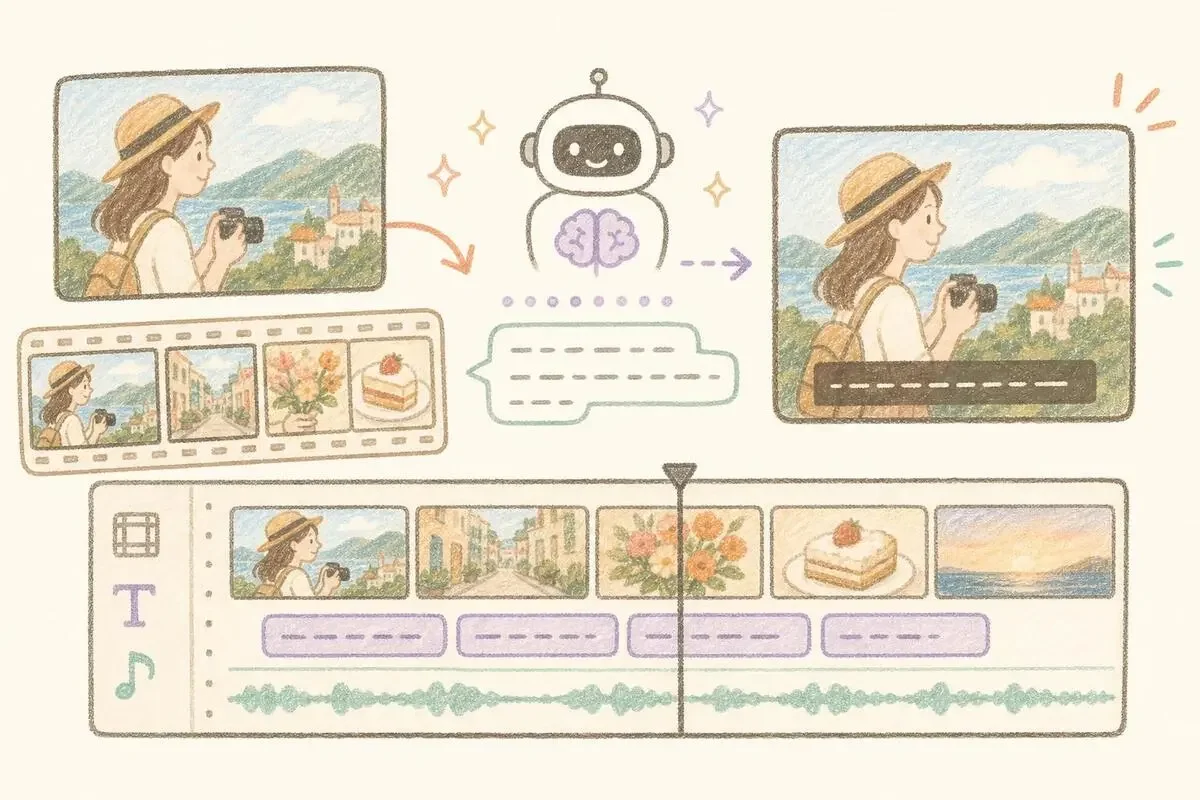
社内向け研修動画に字幕を付けたいけど、専門ソフトを立ち上げるほどでもない。
ここも Gemini が最有力です。
Gemini Omni は動画を直接理解できる少数派で、MP4ファイルを渡して「日本語字幕を秒単位で書き出して」と頼むと、そのまま貼れる形式で返してきます。
音楽やエフェクトを凝る用途には向きませんが、社内共有レベルの動画なら、これ1つで十分片付きます。
10. Excelの集計やデータ整理を任せるなら
3ヶ月分の売上CSVを渡されて「営業別・商品別のトップ5を出して」と頼まれる、あの週末。
これは ChatGPT の独壇場です。
Advanced Data Analysis 機能がPythonをその場で走らせてくれるので、CSVを添付して「合計・平均・トップ5をシート形式で」と書けば、集計済みファイルが数分で戻ってきます。
エージェント側の ChatGPT Work に投げれば、集計後のグラフ入りスライドまで一気に作ってもらえます。
関数を組めなくても、日本語で頼むだけでピボットテーブルの結果が手に入ります。
会社員のExcel地獄はここで大幅に軽減されます。
11. 英語などへの翻訳やニュアンス調整をするなら
海外拠点への断りメール。
DeepLで訳したら「あなたの提案は不適切です」みたいな刺々しい英文になって焦る、あれ。
翻訳とトーン調整は Claude が頼れます。
Claude Fable 5 は日本語と英語の敬語感覚が両方分かるので、「相手に失礼にならない範囲でやんわり断って」と日本語で指示するだけで、丁寧かつ本題を外さない英文を返してくれます。
出張前の予約変更メール、上司から急に振られる海外向けリリース。
翻訳の精度で消耗しなくなるだけで、仕事の景色がだいぶ変わります。
12. 声で相談しながら考えをまとめたいなら
通勤中、頭の中でぐるぐる回っている企画の相談を、キーボード叩かずに済ませたい。
ここは ChatGPT の GPT-Live が意外と使えます。
ヘッドフォンをつけて「明日のプレゼンの流れを聞いてほしい」と話しかけると、相槌を打ちながら質問を返してきます。
人と壁打ちする感覚に近いです。
満員電車で声は出せないので実質は帰り道か散歩中の使い方ですが、キーボードから離れて考えを整理する時間として、想像以上に効きます。
結局 何を課金すればいいのか
12個の場面を並べて分かる通り、正解のAIは仕事の中身で変わります。
ただ3社ぜんぶ課金する必要はありません。
日常業務の最多シーンで選んでください。
資料作成・企画書・データ集計が中心なら ChatGPT、長文要約・翻訳・重要判断が中心なら Claude、会議・音声・動画が中心なら Gemini。
どれも月額約3,000円前後(20ドル程度)から始められます。
迷ったら ChatGPT から入るのが無難です。
使う場面が最も多く、Excel連携やエージェント機能まで含めて元が取れる可能性が高い。
まず1つ課金して2ヶ月使い、足りない場面を数えてから別のブランドを追加するのが、財布にも判断力にも優しいやり方です。
元ネタとして参照した Ethan Mollick さんの原文にもリンクを置いておきます。
英語ですが、AIの使い方が「対話」から「委任」に切り替わる大きな流れを掴むには、いま一番読み応えのある一本です。
- 7
- 0

元ブラック企業社畜。残業100時間超の職場を抜けて、今は普通の会社員。 次は会社そのものから抜ける準備中。AI×副業で試したことを、失敗も含めて書きます


創刊メンバー募集 第1期・100名
AIの知見を、記事にして売る。
AimanaVoは実践者のAI活用ナレッジが集まる、書いて売れるメディアです。
販売手数料 標準13% 永続5%
他サービスとの併売OK・どなたでも応募できます
AimanaVoとは
こちらもおすすめ
-
 むみま
むみま
- 2
- 0
-
 bokuwalily
- 2
- 0
-
bokuwalily
- 2
- 0
-
むみま
- 9
- 0
-
bokuwalily
- 1
- 0
-
 えかさ@データサイエンス解析
- 3
- 0
-
bokuwalily
- 2
- 0
-
 あおいパスタ
- 7
- 0
-
えかさ@データサイエンス解析
- 2
- 0
-
えかさ@データサイエンス解析
- 2
- 0
-
 仁科
仁科
- 3
- 0
-
 AI集客@ルイ
- 7
- 0
-
bokuwalily
- 0
- 0
-
bokuwalily
- 0
- 0
-
bokuwalily
- 0
- 0
-
AI脱社畜
- 6
- 0
-
bokuwalily
- 3
- 0
-
- 4
- 0
-
むみま
- 7
- 0
-
bokuwalily
- 2
- 0
- もっとみる











コメント
ログイン か 会員登録 するとコメントできます