
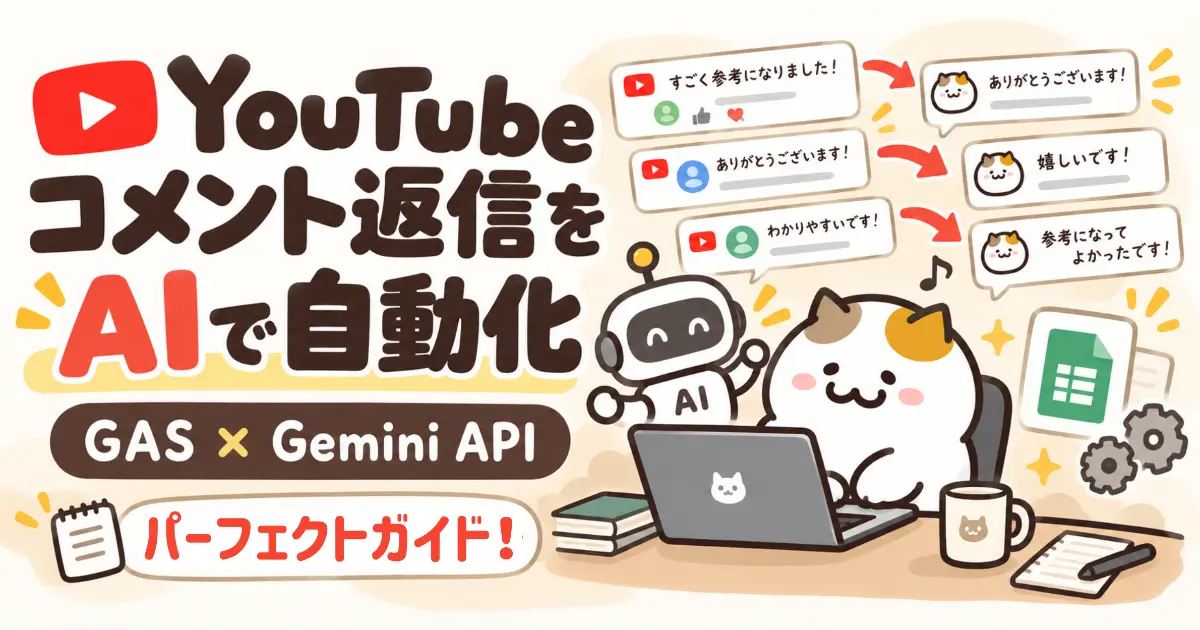
YouTubeチャンネルを運用していると、地味に時間を取られるのがコメント返信です。
コメント返信すると視聴者との距離が縮まり、チャンネルへの親近感や継続視聴にもつながりやすくなるので、チャンネルの成長を考えると無視できないアクションですよね。
もちろん、全部手動で返すのが一番丁寧です。
ただコメントの数が増えてくると、それはとても嬉しいことではあるんですが、シンプルに大変になります。
そこで今回、YouTubeの新着コメントを定期取得して、Geminiが内容を判断し、必要なものだけ自動返信するシステムを作りました。今も実際に動かしており、特に問題なさそうなのでその手順を公開します。
はじめにぶっちゃけておくと、システム構築するのはなかなか大変です。
慣れない方だと30分から1時間ほどかかるかも知れません。
ただ一度構築さえしてしまえば、半永久的に動き続けてあなたが寝てる間や仕事をしている間も代わりにコメント対応をしてくれるようになるのでやる価値は大いにあります。
またこのシステムは全て無料のGoogle公式ツールを使って構築するので、安心して使い続けられます。
※Gemini APIを使いますが、Geminiは無料枠があり、今回のシステムはその無料枠の範囲で問題なく使えるので、正真正銘完全無料で自動返信システムを構築することができます。
実際に自動運転まで動かしてみたところ、ほとんどのコメントにはAIが返信しつつ、AIではどう返したら良いか判断が難しいコメントは「人間判断」に回すところまで確認できました。
この記事では、その構成と初心者でもできるように詳しい実装手順をスクリーンショットをたくさんつけて分かりやすいガイドとしてまとめました。
1コメント30秒でも、積み重なると…
そもそもコメント返信って、1件だけなら大した作業ではありません。
短いコメントなら30秒くらい。
少し内容を考えて返すなら、1分くらい。
「それくらいなら自分で返せばいいじゃん」と思うかもしれません。
でも、これが毎日積み重なると意外と大きいです。
仮に1コメントの返信に30秒〜1分かかるとして、
- 1日10件 → 5〜10分
- 1日20件 → 10〜20分
- 1日30件 → 15〜30分
1日10件だけでも、1か月で約2.5〜5時間。
1日30件なら、月に約7.5〜15時間です。
しかも実際には、返信文を考える時間だけではありません。
YouTube Studioを開いて、コメントを読んで、
「これは何て返そうかな」と少し考えて、
返信して、次のコメントへ移る。
こういう細かい作業の切り替えも積み重なります。
1件1件は小さくても、毎日発生する作業ほど自動化の効果は大きいです。
今回作った仕組みでは、普通のコメントはAIに任せつつ、
重い相談やセンシティブな内容だけ人間が確認するようにしました。
つまり、コメント対応を全部捨てるのではなく、
「人間が見る必要のあるコメントだけに時間を使う」
という形です。
浮いた数時間を、動画制作や企画、サムネ作りに回せると考えると、コメント返信の自動化は思っている以上に効いてきます。
自動返信の仕組み全体はこんな感じ
最終的な仕組みの流れはこんな感じです。
- GASが30分ごとに新着コメントを取得
- 返信済み・自分のコメントなどを除外
- コメント内容をGeminiに渡す
- Geminiが「返信」「人間確認」「スキップ」に分類
- 返信対象だけAIが文章を生成
- YouTube API経由で返信
- 処理結果をGoogleスプレッドシートに記録
(良く分からない部分もあると思いますが、後ほど詳しく解説するのでサラッと確認してもらえばOKです。)
最初から全部自動化するのではなく、テストモードではYouTubeに投稿せず、返信案だけスプレッドシートへ記録するようにしました。
数日確認して問題なければ、自動投稿をONにするという安心設計です。
システム構築に使ったサービス一覧
今回使ったサービスは以下です。
- GAS(Google Apps Script)
- YouTube Data API v3
- Gemini API
- Googleスプレッドシート
- Google Apps Script用OAuth2ライブラリ
見たことないものばかり…と感じる方も多いかもですが、そんな方でも進められるようにこのあと詳しく解説します。
繰り返しになりますが、全てGoogleのサービスで課金なしで利用することができます。
この仕組みの良いところは、GASの時間主導トリガーを使うので一度設定さえ終わらせてしまえば、パソコンの電源を落としていてもGoogle側で実行されるところです。
何やら難しそう…と思うかもですが、はじめから全てを理解する必要はありません。実際に手を動かしながら、一つ一つ理解していく形が一番身につきます。
作業自体は、プログラミング部分はコピーペーストするだけ、あとは画面をポチポチしていくだけの内容です。
以下、具体的な実装手順を詳しく解説していきます。
ここからは、
- Google Apps Script(GAS)の準備
- YouTube Data APIの設定
- Gemini APIとの接続
- コメント取得
- AIによる返信判定
- スプレッドシートへの記録
- 30分ごとの自動実行
まで、順番に進めていきます。
専門用語もその都度補足するので、GASやAPIを初めて触る方でも、上から順番に進めれば大丈夫です。
本ガイドはパソコンでの操作を前提としています。また、利用するGoogleサービスの仕様変更などがあった場合、課金が必要になってくる可能性もあります。予めご了承ください。
ここから先は有料記事です
ここから先は有料エリア
この先に 43,505文字 / 64画像 が続きます。
¥1,980
買い切り・追加課金なし
3 人がいいね
- 3
- 0

AIで「作れる」人を増やす🐈️|コードが書けなくても、AIと話しながらツールや仕組みは作れる|主にChatGPTのAIエージェントCodexを活用中⚡️|ブログ1200記事→AIで時間を生み出し、副収入を育てて2026年に脱サラ|誰でも再現できる「一人で稼ぐ仕組み」の作り方を発




創刊メンバー募集 第1期・100名
AIの知見を、記事にして売る。
AimanaVoは実践者のAI活用ナレッジが集まる、書いて売れるメディアです。
販売手数料 標準13% 永続5%
他サービスとの併売OK・どなたでも応募できます
AimanaVoとは
こちらもおすすめ
-
 bokuwalily
- 0
- 0
-
bokuwalily
- 0
- 0
-
 さくら
さくら
- 1
- 0
-
AI脱社畜
- 5
- 0
-
 むみま
むみま
- 4
- 0
-
bokuwalily
- 2
- 0
-
bokuwalily
- 2
- 0
-
bokuwalily
- 2
- 0
-
bokuwalily
- 2
- 0
-
bokuwalily
- 2
- 0
-
bokuwalily
- 2
- 0
-
bokuwalily
- 3
- 0
-
bokuwalily
- 3
- 0
-
bokuwalily
- 5
- 0
-
プロンプト画伯
- 3
- 0
-
- 3
- 0
-
- 4
- 0
-
 にくたま
にくたま
- 6
- 1
-
 ルッカ
ルッカ
- 3
- 0
-
むみま
- 5
- 1
- もっとみる








コメント
ログイン か 会員登録 するとコメントできます