

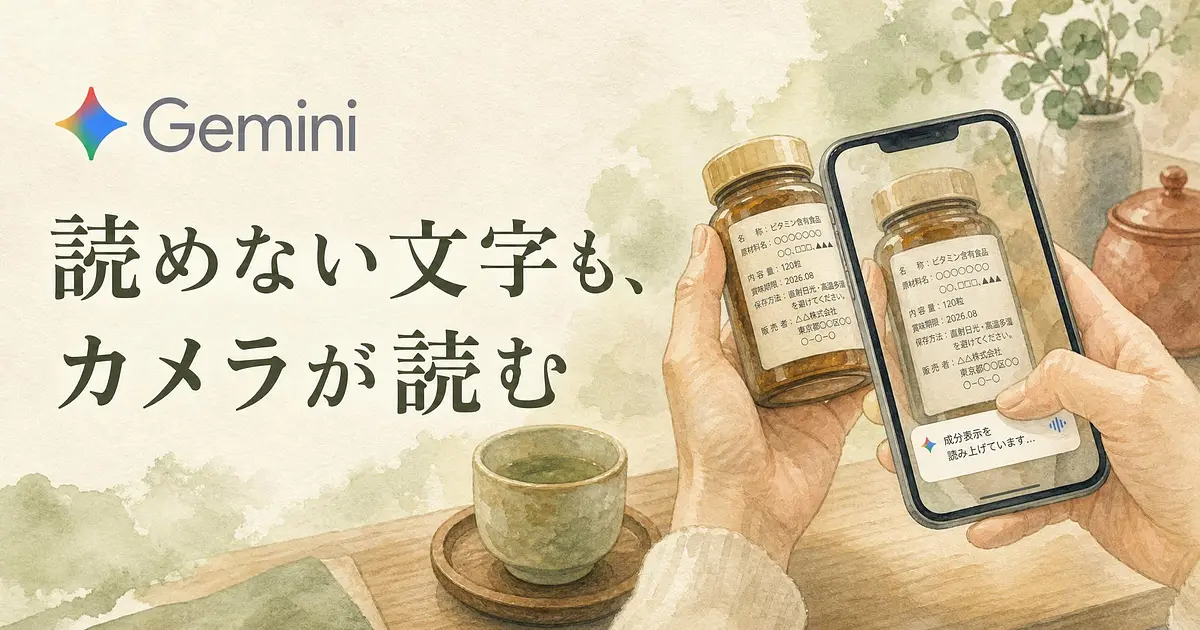
スーパーの値札、お薬の袋の裏、調味料の小さな成分表示。
老眼鏡を出すほどでもないけれど、そのままでは読めない文字が、暮らしのあちこちにありますね。
その文字を、カメラに映すだけで声に出して読んでくれる機能が、この9月に発表されましたよ。
Googleが発表したのは、目の不自由な方のための機能でした
9月1日に、Googleがスマホの新しい機能をいくつか発表しました。
そのうちのひとつが、Guided Vision(ガイデッドビジョン)という名前のものです。
スマホのカメラを向けると、目の前にあるものをAIが声で説明してくれるんですって。
発表の文章には、目の見えない方、見えにくい方たちと一緒に作りました、と書いてありました。
はじめから、そういう方のために用意された機能なんですね。
呼び出し方も、そのつもりで作られています。
スマホの設定の中にある、目や耳の不自由な方向けの項目から呼び出せる、とのことでした。
正直なところ、はじめは私に関係のある話だとは思いませんでした。
そのまま読み進めて、あら、と手が止まったんです。
でも例に挙がっていたのは、値札の小さい文字と暗いお店のメニューでした

こんなときに役立ちます、という例が3つ並んでいました。
- 食品のラベルの、細かい文字を読むとき
- 明かりを落としたお店で、メニューを読むとき
- 目の前にあるものが何なのかを確かめるとき
読みながら、あらまあ、と声が出ましたよ。
お醤油の裏の成分表示を、明るいほうへ持っていって、傾けて見る。
入ったお店が思いのほか薄暗くて、メニューを遠ざけたり近づけたりする。
香辛料の瓶が並んだ棚の前で、どれがどれだか分からなくなる。
どれも、この一週間のうちにやったことばかりでした。
最後の例については、海外の記事でこんな場面が紹介されていました。
ずらりと並んだ香辛料の中から、オレガノの瓶がどこにあるかを声で教えてもらう、というものです。
瓶の形は似たり寄ったりで、ラベルの文字は小さい。
まさに、あれです。
目の不自由な方のために作られた機能だと、たしかに書いてありました。
でも、そこに並んでいた困りごとは、老眼鏡を持ち歩くようになった私たちの困りごとと、ほとんど同じだったんですね。
拡大鏡のアプリとは、そもそも仕組みが違います

小さな文字が読めないとき、これまでの手立ては、だいたい「大きくする」でした。
スマホの画面を指で広げる。
拡大鏡のアプリを入れて、かざして見る。
老眼鏡を、部屋ごとに一つずつ置いておく。
どれも、ちゃんと役に立ちます。
私も拡大鏡のアプリは入れていますし、老眼鏡は台所と居間と寝室にあります。
ただ、大きくするやり方には、共通した行き止まりがあるんですね。
大きくなったところで、読むのは自分なんです。
薄暗いお店では、大きくしたって暗いままです。
成分表示のように文字がぎっしり詰まっていると、大きくした分だけ画面からはみ出して、今度は端から端まで指でずらして追いかけることになります。
今度の機能は、そこが違います。
自分で読まなくていいんです。
カメラを向けて「なんて書いてありますか」と声をかけると、AIのほうが読んで、声で返してくれます。
「読む」が「聞く」に変わる。
言葉にすればそれだけのことですが、使ったときの気楽さはずいぶん変わりますよ。
カメラがずれていたら、もう少し左に、と声で教えてくれます
私がいちばん感心したのは、ここでした。
カメラを向けると言っても、ちゃんと写っているかどうかは、画面を見て確かめるものですよね。
けれど、その画面の小さな文字が見えないから困っているわけです。
写っているかを確かめるのに目を使うのでは、順番があべこべなんですね。
新しい機能は、そこを声で助けてくれます。
写したいものが枠からはみ出していると、もう少し左へ、とか、真ん中に寄せてください、といった案内が声で返ってくるそうです。
ゆっくり動かしてください、と言われることもあります。
画面を見なくても、耳だけを頼りにカメラを構えられるということですね。
目の不自由な方のために考えられた仕組みですが、老眼鏡を外していて手元がぼやけている私たちにも、そのまま効いてくれます。
できないことも、はっきり書いてありました
Googleの発表の下のほうに、小さな注意書きが添えてありました。
こういうものは読み飛ばしてしまいがちですが、今回は大事なところなので、書き写しておきますね。
この機能は間違えることがあります。
医療の道具や、歩くのを助ける道具、安全に移動するための案内の代わりになるものではありません。
道案内や、障害物を見つけるために使わないでください。
そう書いてありました。
読み上げてくれた内容を、そのまま信じきってはいけない、ということですね。
お薬の説明や、食べ物のアレルギーの表示のように、間違えたら困るものは、もう一度ご自分の目でも確かめてください。
心配なら、ご家族に見てもらうのがいちばん安心です。
歩きながら使うのも、やめておきましょう。
足元を教えてくれる道具ではありませんし、そもそも歩きスマホは危ないですものね。
できないことをここまできちんと書いてくれる機能のほうが、私はかえって信用できると思っています。
待たなくても、今日ためせる部分があります
では、いつから使えるのか。
ここははっきりさせておきますね。
まだ決まっていません。
書いてあったのは、Android 9以降のスマホに、Geminiが使える国から順番に、ということだけでした。
日にちも、日本の名前も出てきません。
ただ今回は、指をくわえて待たなくてもいいんです。
カメラを向けて話しかける、という土台の部分だけなら、もう誰でも使えるからです。
Gemini(ジェミニ)というアプリのカメラ機能は、2025年の5月から、有料の契約がなくても使えます。
Androidでも、iPhoneでも構いませんよ。
やり方はこれだけです。
- Geminiのアプリを開く
- 文字を打つ欄の右のほうにある、音の波のような形のマークを押す
- 話す画面になったら、カメラのマークを押す
- 読みたいものにカメラを向けて「なんて書いてありますか」と声をかける
新しい機能で加わるのは、この上に乗る「声での案内」のほうです。
カメラがずれていたら教えてくれること。
設定の中から、ひと押しで呼び出せること。
土台のところは、もうお手元にあるんですね。
ですから今日できるのは、本当に困る前に、一度だけ試しておくことです。
台所の調味料でも、届いたお知らせの封筒でも構いません。
「なんて書いてありますか」
この一言さえ口に慣らしておけば、次にスーパーの値札の前で老眼鏡を忘れたことに気づいても、慌てずに済みますよ。
- 3
- 0

定年後にスマホでAIを覚えた60代です。旅行の調べ物、孫への手紙、写真の整理、あやしいメールの見分けまで、むずかしい言葉を使わずにできたことだけを書いています。同世代の方が今日ひとつ試したくなる記事を目指しています。



創刊メンバー募集 第1期・100名
AIの知見を、記事にして売る。
AimanaVoは実践者のAI活用ナレッジが集まる、書いて売れるメディアです。
販売手数料 標準13% 永続5%
他サービスとの併売OK・どなたでも応募できます
AimanaVoとは
こちらもおすすめ
-
 むみま
むみま
- 2
- 0
-
 bokuwalily
- 2
- 0
-
bokuwalily
- 2
- 0
-
むみま
- 9
- 0
-
bokuwalily
- 1
- 0
-
 えかさ@データサイエンス解析
- 3
- 0
-
bokuwalily
- 2
- 0
-
 あおいパスタ
- 7
- 0
-
えかさ@データサイエンス解析
- 2
- 0
-
えかさ@データサイエンス解析
- 2
- 0
-
 仁科
仁科
- 3
- 0
-
 AI集客@ルイ
- 7
- 0
-
bokuwalily
- 0
- 0
-
bokuwalily
- 0
- 0
-
bokuwalily
- 0
- 0
-
bokuwalily
- 3
- 0
-
AI脱社畜
- 4
- 0
-
むみま
- 4
- 0
-
bokuwalily
- 2
- 0
-
bokuwalily
- 1
- 0
- もっとみる













コメント
ログイン か 会員登録 するとコメントできます