


旅行から帰って3週間、カメラロールの数百枚をまだ1枚も選べていない、みたいなこと、ありませんか。
その選定も、明るさの補正も、アルバムにまとめて友達に送るところまで、丸ごとAIに渡す形が出てきました。
日本で今日からできる部分と、まだ待つしかない部分がきれいに分かれているので、そこまで含めて書きます。
旅行から帰った夜、写真の山を前に手が止まります
写真整理が終わらない理由は、枚数そのものより作業の細かさだと思っています。
似た構図が10枚並んだ中からベストの1枚を決めて、暗く写ったものを明るくして、アルバムにまとめて、一緒に行った友達に共有リンクを送って、そこに一言添える。
数えると5つあって、しかもどれも「まとまった時間で一気に」が前提のタイプです。
平日の夜に30分、まず取れません。
だから旅行のたびにカメラロールだけが分厚くなって、見返さないまま次の旅行が来ます。
Googleフォトの写真選びとアルバム作りをAIが引き受け始めました
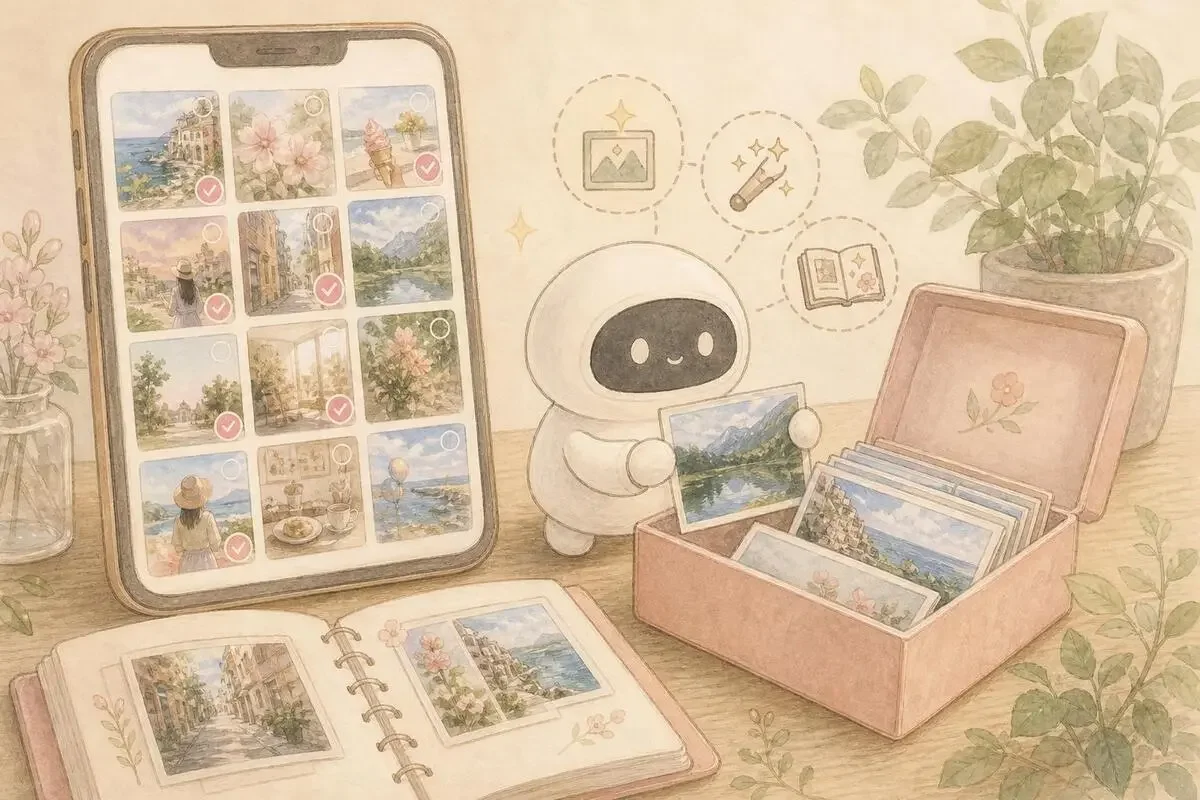
2026年9月3日、GoogleがGemini SparkからGoogleフォトを直接触れるようにすると発表しました。
Gemini Sparkは、こちらが何もしていない間も裏で動いてくれるAIエージェントです。
そこにGoogleフォトがつながると、こういう頼み方ができます。
「先週のハワイ旅行から良い写真を15枚選んで、ビーチの写真は明るく補正して、Aloha 2026という共有アルバムにまとめて、リンク付きの案内メールを下書きして」
これで1回の依頼です。
選ぶ、直す、まとめる、添える文を書く。
さっき数えた5つの作業のうち4つが、この一言で片づきます。
残るのは送信ボタンを押すことだけです。
できることは6つに整理されています。
- 被写体、場所、日付、イベントでの検索と、似た写真の絞り込み
- 画質の補正、コラージュやスタイルを変えた画像の生成
- 共有アルバムと非公開アルバムを新しく作って写真を保存
- Gmailやドキュメント、メッセージへの共有リンクの送信
- 月次ハイライトの自動作成やレシート写真の仕分けなど、繰り返しタスクの予約
- 画像の中の文字を抜き出して別の作業につなげること
個人的にいちばん安心したのが編集の扱いです。
補正は元の写真を上書きせず、コピーを作ってからかかります。
任せた結果が気に入らなくても元データは無事なので、遠慮なく雑に頼めます。
この写真整理の新機能が使えるのは今のところアメリカだけです
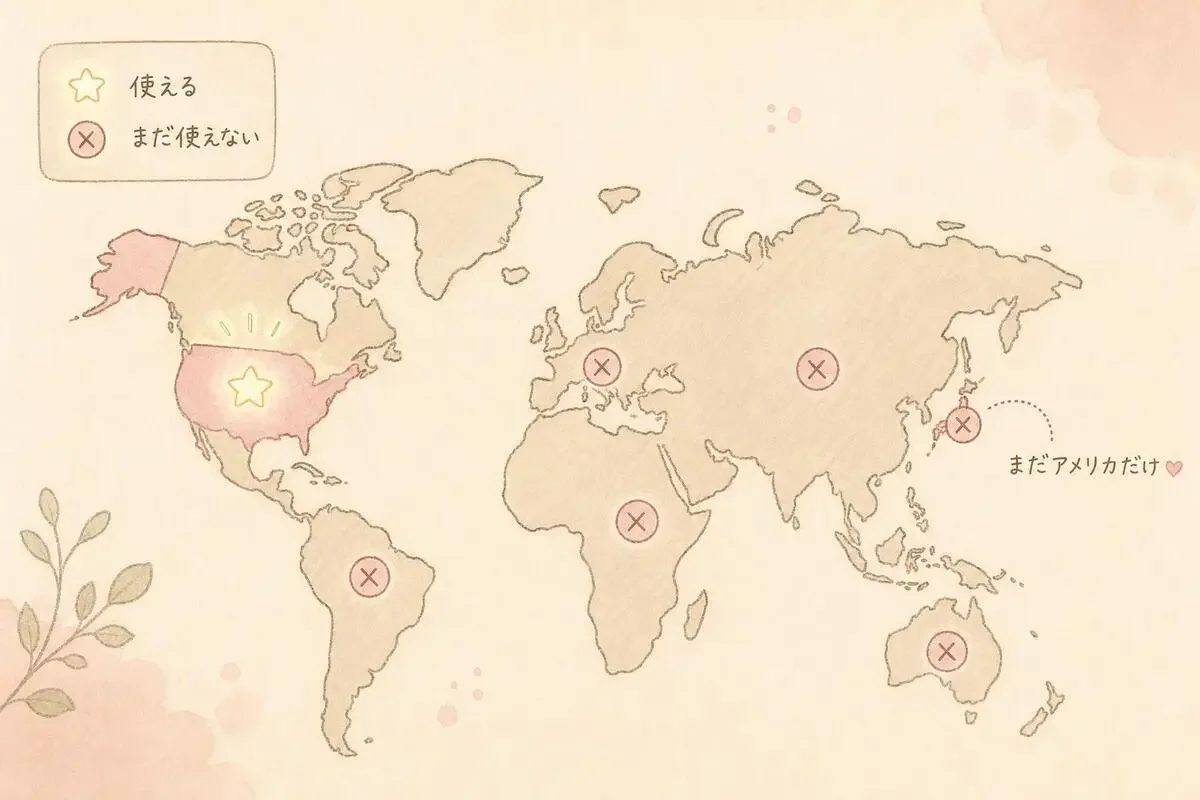
ここで自分のGoogleフォトを開こうとした人、いったん止まってください。
この連携が届いているのは、米国在住で18歳以上、言語設定が英語、そしてGoogle AI ProかUltraに入っている人だけです。
しかも米国内でも数週間かけて順に配っている最中で、日本を含む他の国にいつ来るかは発表されていません。
ここは混ざりやすいポイントです。
Gemini Spark本体のほうは、2026年7月から日本にも来ています。
7月にまずGoogle AI Ultra会員向けの日本語対応が始まり、7月29日には月額2,900円のGoogle AI Proプランへの拡大が発表されました。
つまり日本のPro会員なら、Gemini Spark自体はもう動きます。
Googleフォトを直接触らせる権限だけが、まだ配られていない状態です。
3行目がこの記事の本題です。
日本にいても旅行写真の整理を今日から回す3つの手順
新機能を待たなくても、作業を3つに割って別々の道具に渡せば、体感はかなり近いところまで作れます。
候補の写真をまとめてGeminiに選んでもらう
無料のGeminiのチャットに、旅行の写真をまとめて送ります。
そのうえでこう頼みます。
「この中からSNSに載せる用に良いものを選んで、選んだ理由を一言ずつ書いて。似た構図が続くところは1枚に絞って」
理由を書かせるのがコツです。
「逆光の抜けがきれい」「表情が自然」みたいな一言が付くと、自分の好みと合っているかを一瞬で判断できます。
合わなければ「もっと引きの構図が好み」と言い直すだけで、次の選び直しが速くなります。
一度に送れる枚数は環境で変わるので、30枚くらいの塊から試すのが安全です。

補正はGoogleフォトの無料機能だけで足ります
選んだ写真の明るさや色は、Googleフォトの編集機能で十分です。
自動補正を1回押すだけで、暗く写った屋内の写真はだいたい持ち直します。
新機能を待たなくていい部分なので、ここは手を動かしたほうが早いです。
10枚なら5分もかかりません。

共有アルバムと案内メールの下書きを分担する
共有アルバムを作る機能は、Googleフォトにもともと付いています。
新しいアルバムを作って、選んだ写真を入れて、リンクを発行するところまでは無料でできます。
残るのは、そのリンクに何て添えるかだけです。
これはGeminiに投げます。
「一緒に旅行した友達3人に送る、共有アルバムの案内メッセージを作って。2〜3行で、写真に写っている良かった場面に1つ触れて」
LINEで送りたいときは「LINEのトーンで」と足すだけで言い方が変わります。
この形にすると、私の手が動くのは写真を送るときとボタンを押すときだけになります。
月1回のハイライトアルバムと重複写真の整理も仕組みにできます
新機能でいちばん羨ましいのが、繰り返しタスクの予約です。
「毎週末、食べ物の写真からベストを選んでコラージュにして、新しいアルバムに入れて」と一度セットすれば、あとは勝手に回ります。
これは日本ではまだ使えません。
代わりに私がやっているのは、カレンダー側で回す方法です。
毎月最初の土曜の朝に、スマホのカレンダーへ「先月のベスト10」という通知を1本だけ置きます。
その通知が鳴ったら、前の月の写真をGeminiに送って、メモに保存しておいた依頼文をコピペします。
「先月撮った写真から、見返して嬉しいものを10枚選んで。人物、風景、食べ物がなるべく散らばるようにして」
自動ではないですが、月に1回15分で終わります。
重複写真の整理も同じ流れに乗せられます。
Googleフォトの検索で月を絞って、似た構図が並んでいるところだけ手で消す。
同じタイミングにくっつけておくと、カメラロールが年単位で膨らんでいく感じがなくなります。
写真をAIに渡す前に決めておきたい2つのこと
まず、人が写っている写真をどこまで渡すか。
友達や子どもが写った写真をチャットに上げるのは、自分だけで決めていいことではありません。
私は「顔がはっきり写っている他人の写真は送らない、送りたいなら先に一言聞く」と決めています。
風景と食べ物と自分だけ、という線引きでも選定はちゃんと機能します。
もう1つは、出てきた下書きと判定を、送る前と消す前に自分の目で見ること。
案内メッセージには、行っていない場所の名前が混ざることがあります。
重複と判定された写真も同じで、似ているだけで別の瞬間、ということが普通にあります。
次の旅行から帰った日に、写真でまずやること
全部やろうとすると結局動けないので、最初は選ぶところだけでいいです。
帰りの電車で、その日撮った写真を30枚だけGeminiに送って「良いものを5枚選んで、理由も書いて」と投げてみてください。
家に着く前に5枚決まります。
決まった5枚があると、アルバムを作る気力がふしぎと湧きます。
重かったのは選ぶところだったんだな、というのが1回でわかります。
- 5
- 0

ChatGPT×Notion×Canva×CapCutの複数ツール組み合わせで朝5分ルーティンをVlog化するゆるOL。生活レシピと時短の実況を書きます。




創刊メンバー募集 第1期・100名
AIの知見を、記事にして売る。
AimanaVoは実践者のAI活用ナレッジが集まる、書いて売れるメディアです。
販売手数料 標準13% 永続5%
他サービスとの併売OK・どなたでも応募できます
AimanaVoとは
こちらもおすすめ
-
 むみま
むみま
- 2
- 0
-
 bokuwalily
- 2
- 0
-
bokuwalily
- 2
- 0
-
むみま
- 9
- 0
-
bokuwalily
- 1
- 0
-
 えかさ@データサイエンス解析
- 3
- 0
-
bokuwalily
- 2
- 0
-
 あおいパスタ
- 7
- 0
-
むみま
- 0
- 0
-
えかさ@データサイエンス解析
- 2
- 0
-
えかさ@データサイエンス解析
- 2
- 0
-
 仁科
仁科
- 3
- 0
-
 AI集客@ルイ
- 7
- 0
-
bokuwalily
- 0
- 0
-
bokuwalily
- 0
- 0
-
bokuwalily
- 0
- 0
-
AI脱社畜
- 6
- 0
-
bokuwalily
- 3
- 0
-
- 4
- 0
-
むみま
- 7
- 0
- もっとみる














コメント
ログイン か 会員登録 するとコメントできます