
投稿の文章はもう書けているのに、画像を作る段になって毎回止まります。テンプレートを開いて、色を決めて、フォントを探して、気づけば1枚に20分。この工程が、ChatGPTの会話から出ないまま回せるようになってきました。
投稿画像は、毎回ゼロから決め直す作業になっていた
週に何枚、投稿画像を作っていますか。平日に1枚ずつでも5枚、そこにリールの表紙やストーリーズが乗れば、週10枚近くになります。
きついのは枚数そのものより、1枚ごとに同じ判断をやり直すところでした。テンプレートを開くたびに見出しのフォントを選び直して、背景の色を先週の投稿と見比べて、近い色を目で探す。先週のカラーコードなんて覚えていないので、過去のデザインをわざわざ開いて確認する手まで入ります。
そうやって作った10枚は、1枚ずつ見れば悪くありません。でもプロフィール画面に並べた瞬間、ベージュの濃さも文字の太さも微妙にそろっていないことに気づきます。統一感が出ないのはセンスの問題ではなく、毎回ゼロから決め直しているからでした。
会話の途中でデザインが出てきて、そのまま直せます
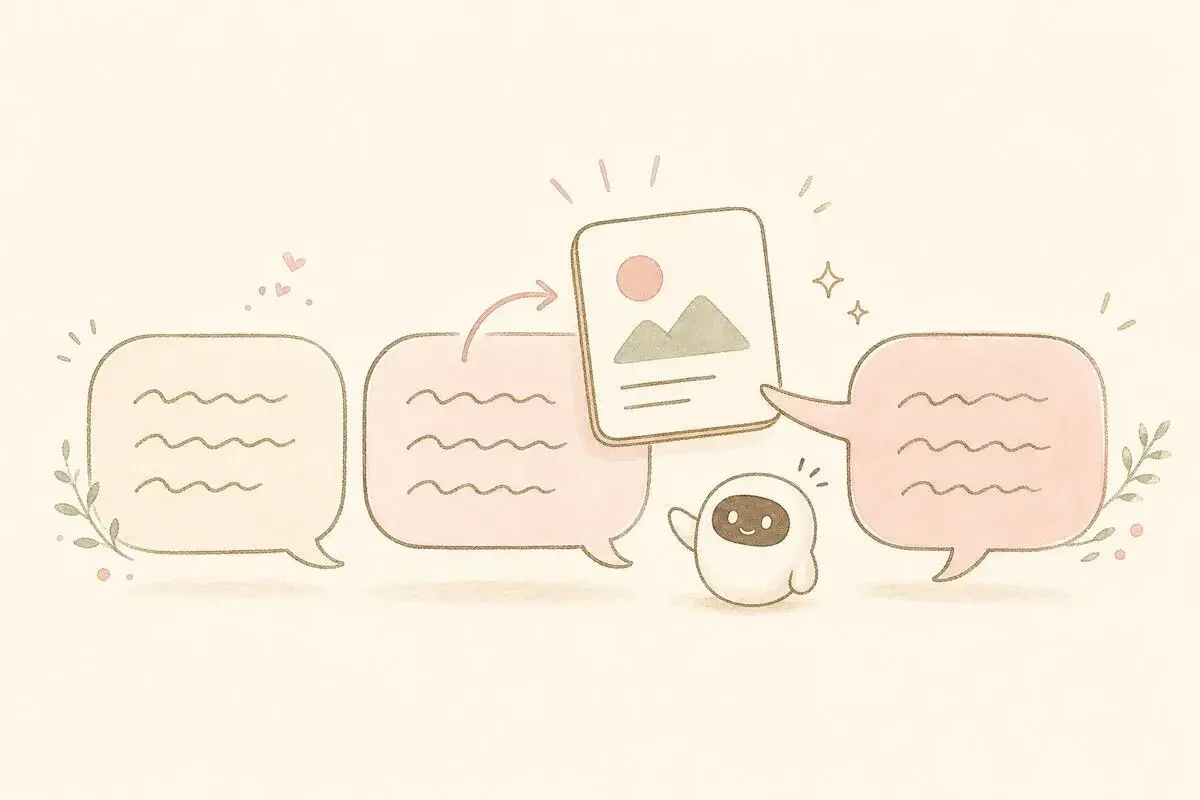
ChatGPTに繋いで使うCanvaのアプリが、本格的なデザイン制作に対応しました。作るだけでなく、大きく表示して確認して、そこから直すところまで会話の中で終わります。別タブでCanvaを開き直す動きが、ひとまず要らなくなるということです。
いちばん変わったのは文字の直し方でした。「この言い回しをもう少しやわらかくして」と頼めば、そのデザインの文字が一度にまとめて書き換わります。Canvaの発表では、スライド一式から専門用語を丸ごと抜く例が挙げられていました。翻訳も同じ調子で、日本語の投稿を英語版に作り替えるところまで会話の中で続けられます。
そして色とフォントです。Canva側にブランドキット、つまり自分の使う色・フォント・言葉づかいを登録しておくと、ChatGPTが最初に出してくるドラフトの時点でそれが当たった状態になります。出てきてから直すのではなく、出てくる前からそろっている。冒頭の「毎回決め直す」がここで消えます。
月曜から日曜までの7枚を、ひとつの会話で並べる
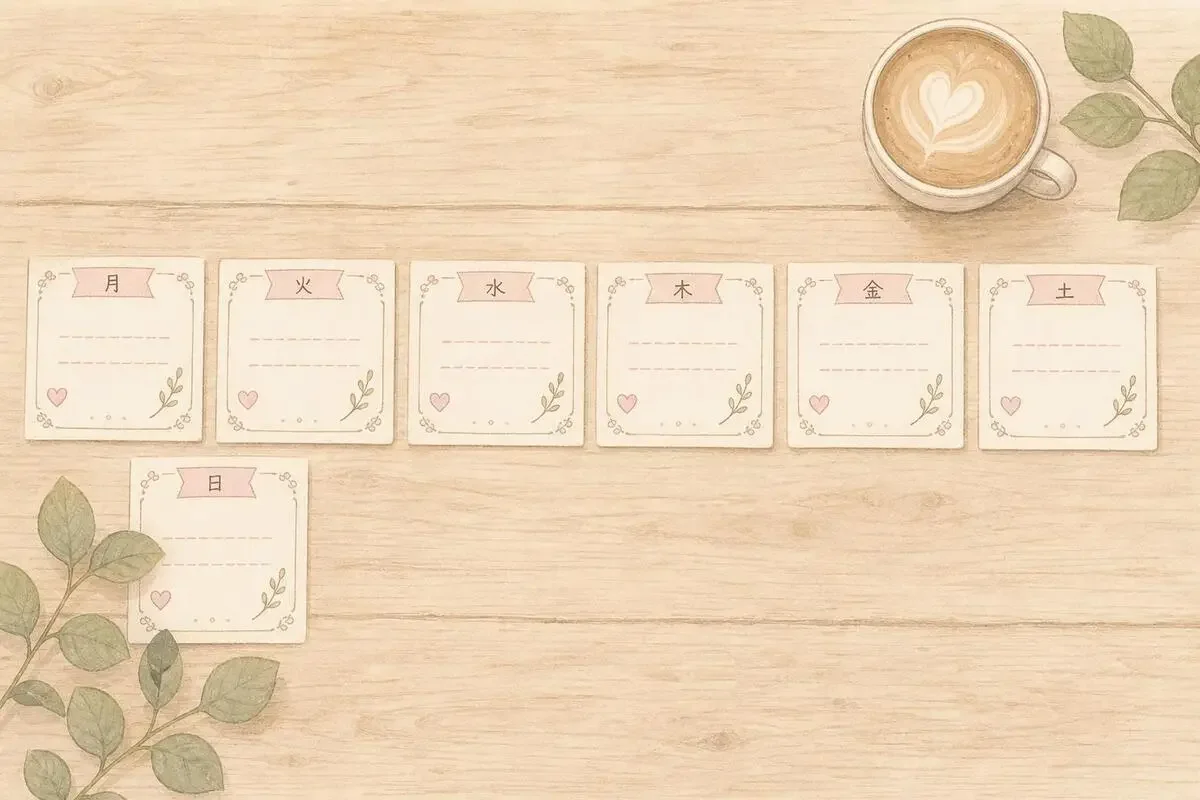
私がやっているのは、画像より先にネタを全部出してしまう順番です。「今週のInstagram投稿、朝の時短をテーマに7本ぶん、タイトルだけ考えて」と頼んで、気に入らないものだけ言い直して確定させます。ここまでは文字のやりとりなので、通勤の電車でも進みます。
7本そろったら、そのまま同じ会話でCanvaに渡します。最初の1枚だけは丁寧に作り込むのがコツでした。「1本目のタイトルで正方形の投稿画像を作って。文字は中央、背景は淡いベージュ、写真は入れないで」くらい細かく指定して、納得いくまで直します。
その1枚が決まったら、あとは「2本目のタイトルで、さっきと同じ見た目のものを作って」と続けるだけです。同じ会話の中にいるので、さっきの指定を説明し直す必要がありません。ここが、毎回テンプレートを選び直していた頃との一番の差です。
7枚まとめて頼めばもっと速いのでは、と思いますよね。それはできません。複数のデザインを並行して作る使い方には対応していないので、1枚ずつ順番に積んでいく形になります。それでも1枚あたりのやりとりは2、3回で済むので、7枚で30分前後といったところです。
リール表紙と告知バナーは、頼み方を変えるだけ
リール表紙は文字量が勝負でした。スマホの一覧に小さく並んだときに読めないと意味がないので、「表紙の文字は12字以内、1行で」と字数を先に決めて頼みます。文字を減らす判断だけ自分でやって、配置は任せる形です。
告知バナーで怖いのは、見た目より要素の抜けです。日時・場所・料金・申し込み先を箇条書きでそのまま貼って、「この4つを全部入れて、日時を一番大きく」と頼むと抜けません。作り直しになるのはたいてい文字の配置ではなく情報の抜けなので、先に全部渡してしまうのが早いです。
どこまで会話で足りて、どこからCanvaを開くのか
全部が会話で終わるわけではありません。ここを曖昧にしたまま使い始めると、会話で粘りすぎて結局遠回りになります。
迷ったときの見分け方は、ひとつ持っておけば足ります。直したい箇所を言葉で言い切れるかどうかです。「見出しをもう1段階やわらかく」は言い切れるので会話で済みます。「この文字をもうちょっと右」は言い切れているようで数値がないので、自分でつまんで動かした方が確実に速いです。
だから私は、たたき台と文字回りを会話で作って、最後の微調整だけCanvaで開く、という分け方に落ち着きました。開き直す回数がゼロにはなりませんが、1本につき1回で済むようになります。
始める前に確かめておきたい条件
使えるのはChatGPTの無料プラン、Plus、Proのユーザーで、EU圏外に向けて順次展開されています。中国本土も対象外とされています。日本は対象から外れる条件に当てはまらないので使える見込みですが、順次の展開なので、自分のアカウントにまだ出ていないこともあります。
繋ぎ方はChatGPTの設定からアプリの一覧を開いて、Canvaを選んで権限を承認するだけです。Canva側は無料アカウントで始められます。手順はCanvaの公式ヘルプにまとまっているので、迷ったらそこを見るのが早いです。
お金の話をひとつだけ。ブランドキットは無料プランにも枠がありますが、登録できる色やフォントの数に制限があって、ブランドテンプレートを呼び出すような使い方にはCanvaの有料プランが必要です。色3つとフォント2つで足りるなら無料のままで問題ありません。
できないこともはっきりしています。複数のデザインを同時に作ること、PDFを読み込ませること、「投稿を公開したら自動で画像を作る」といった自動実行は、いずれも対象外です。あと、日本語で使うときに言語設定の切り替えが要ったという報告も見かけました。うまく動かないときに試す価値はありますが、必ず要るものではなさそうなので、まずはそのまま触ってみてください。
最初の1枚に選ぶなら、先週の投稿の作り直し
いきなり来週の7枚を作ろうとすると、たぶん途中で止まります。決めることが多すぎるからです。
では何から始めるか。先週いちばん反応がよかった投稿を1枚、同じ内容で作り直してみてください。文章はもうあるので、決めるのは見た目だけです。自分で作ったものが手元にあるぶん、出てきたデザインが使えるかどうかの判断もすぐつきます。
その1枚が10分以内に納得のいく形になったら、そのときの指定をメモしておきます。来週からは、そのメモを会話の頭に貼るところから始まります。
- 2
- 0

ChatGPT×Notion×Canva×CapCutの複数ツール組み合わせで朝5分ルーティンをVlog化するゆるOL。生活レシピと時短の実況を書きます。

創刊メンバー募集 第1期・100名
AIの知見を、記事にして売る。
AimanaVoは実践者のAI活用ナレッジが集まる、書いて売れるメディアです。
販売手数料 標準13% 永続5%
他サービスとの併売OK・どなたでも応募できます
AimanaVoとは
こちらもおすすめ 自動 同じトピック・タグの記事から
-
 このは
このは
- 2
- 0
-
プロンプト画伯
- 2
- 0
-
 AI経営者の参謀@ひで
- 4
- 0
-
 うちの子とAI@もふ
- 2
- 0
-
 nikutama
- 3
- 0
-
コードを読まないAIエンジニア
- 4
- 0
-
AI脱社畜
- 5
- 0
-
 タツヤ
タツヤ
- 4
- 1
-
 もえ@丁寧な生活
- 3
- 0
-
 黒板とAI@直人
- 4
- 0
-
 ゆず
ゆず
- 6
- 0
-
黒板とAI@直人
- 5
- 0
-
- 5
- 0
-
 ワンオペ育児×AI@まな
- 1
- 0
-
 gen
gen
- 6
- 0
-
 たくみ
たくみ
- 5
- 0
-
- 5
- 0
-
 AI手帳術@ふみ
- 4
- 0
-
 AI部屋づくり@るな
- 5
- 0
-
- 5
- 0
- もっとみる


コメント
ログイン か 会員登録 するとコメントできます