
音声入力ツールを触るとき、精度より先に気になるのは「この声、どこに送られてるんだろう」の方だったりします。
OpenWhisprはその不安を設計で消しにきたアプリで、ローカル処理を選べば音声がマシンから出ません。
ただ日本語で使うつもりなら、インストール前に知らないと確実に外すポイントが1か所あります。
OpenWhisprとは、音声をPCの外に出さない音声入力アプリです
ホットキーを押して喋ると、カーソルがある場所にテキストが入ります。
エディタでもブラウザのフォームでもAIエージェントのプロンプト欄でも、貼り付け先を選びません。
文字起こしのエンジンはローカルとクラウドの両方から選べて、ローカルを選んだ場合は音声がマシンの外に出ない構成になっています。
クラウドは自分のAPIキーを持ち込む方式なので、使いたい人だけが有効にする任意オプションです。
ライセンスはMIT、macOS(Apple SiliconとIntel)とWindowsとLinuxに対応しています。
中身はElectron 41とReact 19で、文字起こしにはwhisper.cppとsherpa-onnxを抱えている構成です。
リポジトリが立ったのは2025年6月、2026年9月5日時点で6,638スター、897フォーク、Open Issueが319件。
直近のpushは9月4日で、開発は今も動いています。
ローカルモデルは10種類あり、日本語で使えるものは限られます
公式ドキュメントのローカルモデル一覧を開くと、選択肢は2系統に分かれています。
公式の推奨は明快で、速度重視か低スペック環境か多言語ならParakeet、品質ならWhisperのmediumかlarge、と書かれています。
素直に読めば「多言語対応で軽いParakeet」を選びたくなります。
この「多言語」の中身を確かめに行くと、日本語話者だけ話が変わってきます。
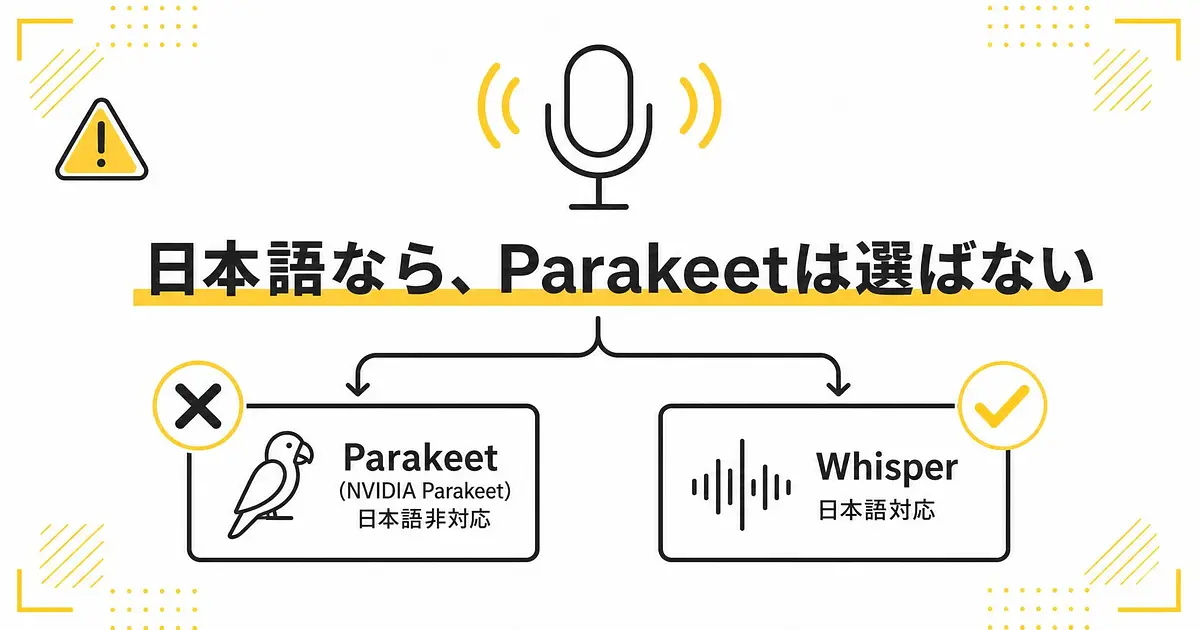
Parakeetの25言語に、日本語は入っていません
NVIDIAが公開しているparakeet-tdt-0.6b-v3のモデルカードには、対応言語が25個並んでいます。
ブルガリア語、クロアチア語、チェコ語、デンマーク語、オランダ語、英語、エストニア語と続いて、最後がロシア語とウクライナ語。
全部ヨーロッパ言語です。
日本語はどこにもありません。
OpenWhisprの一覧で「25言語」と書かれたモデルを日本語のつもりで選ぶと、モデルが学習していない言語を投げていることになります。
結果がどう転ぶかは保証の外です。
ややこしいのは、NVIDIA自体は日本語専用のParakeetを別に公開している点です。
parakeet-tdt_ctc-0.6b-jaという、句読点付きで日本語を書き起こすモデルがあります。
ただこれはOpenWhisprのローカルモデル一覧には入っていません。
「Parakeetは日本語に強い」という話をどこかで見かけたら、たぶんそちらのモデルの話です。
そしてUIは止めてくれません。
モデル選択の実装(src/components/TranscriptionModelPicker.tsx)を見ると、対応言語はラベルとして横に表示されるだけで、選んだ言語と突き合わせて警告を出す処理は入っていません。
表示された「25言語」を読んで判断するのは使う側、ということですね。
日本語で堅く使うなら、選ぶべきはWhisperです
Whisperは99言語をカバーしていて、日本語はその中に入っています。
手元の容量と相談しつつ、バランスを取るならturboの1.6GB、精度を優先するならlargeの3GBという選び方になります。
Nemotron 3.5はどうかというと、ここも一段ややこしい。
NVIDIA本家のモデルカードでは40ロケール対応で、日本語のja-JPは最上位のtranscription-readyに分類された19ロケールに入っています。
ところがOpenWhispr側のドキュメント表記は「15言語」で、本家の数と合いません。
どちらが実装の実態なのかは外から見て確定できないので、日本語で堅く行きたいなら素直にWhisperを選ぶのが安全です。
もう1点、言語は自動判定に任せず明示指定できます。
短い発話ほど自動判定は外しやすいので、日本語しか喋らないなら固定してしまった方が安定します。
ここまででモデルは正しく選べますが、まだマシンの外に出ていくものが残っています。
音声が外に出なくても、整形後のテキストは外に出ます
OpenWhisprには文字起こしのあとにテキストを整えるCleanupという工程があって、これがデフォルトで有効になっています。
公式ドキュメントも「Cleanup is on by default, which is why dictation reads like writing.」と書いていて、口述したものが書き言葉として読める理由がここにあります。
問題は、この整形を担当するモデルもローカルとクラウドの両方から選べることです。
整形にGPTやClaudeやGeminiを指定すれば、音声はローカルで処理されていても、書き起こされたテキストは外部のLLMに渡ります。
「音声が外に出ない」と「データが外に出ない」は、同じことを言っているように見えて別の話です。
会議の内容や顧客名が混じる用途なら、文字起こしのモデルだけでなく整形の経路まで見る必要があります。
逆に言えば、整形もローカルモデルに寄せてしまえば全部オフラインで完結します。
押して喋って離すだけ、覚える操作はほぼありません
デフォルトのホットキーはmacOSがGlobe(Fn)キー、WindowsがCtrl+Win、LinuxがCtrl+Superです。
押して録音を始めてもう一度押して止めるか、押しっぱなしで喋って離すか、どちらでも動きます。
貼り付け先を選ばないので、AIエージェントへの指示文をキーボードで打つ代わりに喋る、という使い方がそのまま成立します。
長いプロンプトを書くときの負担は、ここでかなり変わります。
機能はディクテーション単体で終わりません。
ZoomやTeamsやFaceTimeを自動検出する会議文字起こし、話者分離、ノートの意味検索まで同梱されています。
READMEはWispr FlowとGranolaのオープンソース代替を名乗っていて、狙っている射程はそのくらい広いということですね。
モデルカードを先に読む15分が、体感精度を決めます
ローカルの音声認識は、アプリの出来より「どのモデルを選んだか」で結果が決まります。
OpenWhisprは選択肢を隠さず全部見せてくれる設計なので、そのぶん選ぶ側の判断がそのまま精度に出ます。
最初にやることは、インストールより先に公式ドキュメントのローカルモデルのページを開いて、自分が喋る言語が対象に入っているモデルだけに絞ることです。
15分で終わります。
この15分を省いて「多言語対応」の文字だけで選ぶと、日本語では確実に外します。
- 3
- 0

日系メガベンチャー → 外資系ITプログラマー → ベンチャーCTOを経て独立。 現在はAI駆動でコードを読まずに開発しています。
創刊メンバー募集 第1期・100名
AIの知見を、記事にして売る。
AimanaVoは実践者のAI活用ナレッジが集まる、書いて売れるメディアです。
販売手数料 標準13% 永続5%
他サービスとの併売OK・どなたでも応募できます
AimanaVoとは
こちらもおすすめ
-
 仁科
仁科
- 3
- 0
-
 むみま
むみま
- 4
- 0
-
 AI手帳術@ふみ
- 7
- 0
-
 gen
gen
- 6
- 0
-
 ケムル
ケムル
- 6
- 0
-
 rock80sbot
- 6
- 0
-
 AIの見張り番しおり
- 6
- 0
-
コードを読まないAIエンジニア
- 4
- 0
-
gen
- 3
- 0
-
 宿題係のケン
- 5
- 0
-
 古谷
古谷
- 6
- 0
-
 ワンオペ育児×AI@まな
- 4
- 0
-
 モルル
モルル
- 5
- 0
-
 AI献立部@ひなた
- 5
- 0
-
むみま
- 9
- 0
-
AI手帳術@ふみ
- 6
- 0
-
むみま
- 7
- 0
-
gen
- 6
- 0
-
- 2
- 0
-
gen
- 3
- 0
- もっとみる










コメント
ログイン か 会員登録 するとコメントできます