
CapCutを立ち上げるたび、なんとなく手が止まるようになりました。
ウォーターマーク、無料版で絞られる機能、そして2025年6月に改定された利用規約。
ウォーターマークなし・アカウント不要・データが自分のマシンから出ない設計のOSS動画エディタがあると知って、opencut.appを開いてみました。
CapCutを開くたびに、なんとなく引っかかっていたこと
一番わかりやすいのはウォーターマークです。
書き出した動画の隅にCapCutのロゴがちらつく。
有料版に上げれば消えますが、SNS用のショート動画をぱっと作りたいだけなのに、月額課金の導線に毎回向き合わされる。
もう1つが利用規約の非対称性です。
2025年6月12日に改定された規約では、アップロードした動画・声・顔・名前について、ByteDaneに対して「全世界・無償・取消不能・譲渡可能・サブライセンス可能・永久」に近い広範なライセンスを与えることになっています。
一方で著作権侵害の責任はユーザー側が負う。
生成AIで作品を作る側からすると、この非対称性は前々から著作権論争を見てきた感覚と重なって、じわっと居心地が悪くなる。
別の道具を探し始めて出会ったのが、OpenCutでした。
OpenCutとは——CapCutのオープンソース代替として星が急増中
OpenCutはMITライセンスのブラウザ動画エディタで、公式サイトは opencut.app です。
作成は2025年6月22日、GitHubでのスター数は74,930(2026年7月18日時点)。
「有料化・ウォーターマークのないCapCut代替を作る」という明快な目的で始まり、fal.aiがスポンサーに付いています。
核になるのはこの4点です。
- 完全無料、サブスクリプションも機能ロックもなし
- 書き出しにウォーターマークが入らない
- ブラウザで opencut.app を開くだけ、インストールもアカウント登録も不要
- 動画がサーバーに送られない設計(ブラウザ内処理)
CapCutと同じ「無料で使える」でも、課金構造と権利の扱いが根本的に違います。
「OpenCut」で検索する前に知っておきたい2つの落とし穴
ここが他の記事で一番混乱している場所なので、先に整理させてください。
今使うべきはopencut.app(Classic版)——本体リポジトリは大規模書き直し中
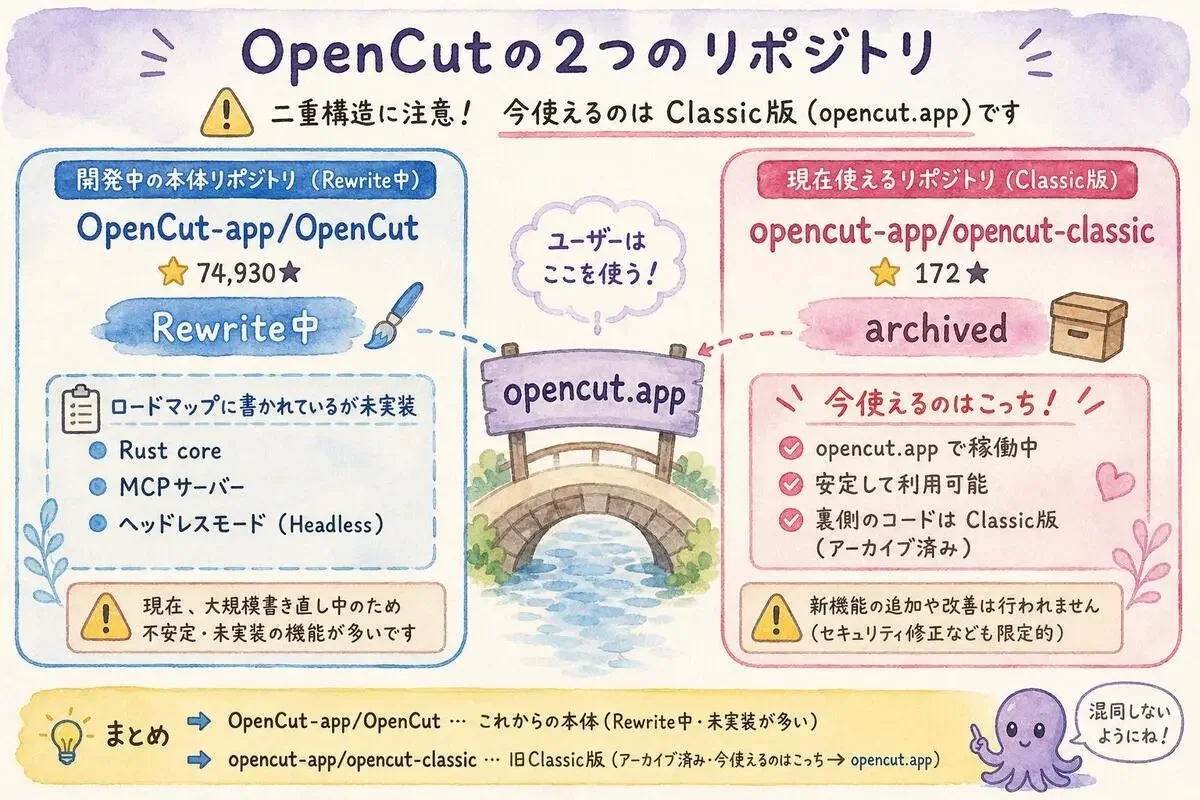
74,930スターが付いているのは OpenCut-app/OpenCut という本体リポジトリですが、READMEに「is being rewritten from the ground up」と明記されています。
英語記事の一部が「特徴」として紹介するRust製の統一コアやMCPサーバー、ヘッドレスモードは、この書き直し版のロードマップであって、今使える機能ではありません。
今 opencut.app で動いているのは、そこから派生した「Classic版」(アーカイブ済み・172スター)です。
将来的にはRewrite版が new.opencut.app に移行する予定ですが、現時点で日常編集に使うのはこちらのClassic版。
「7万スターの最新版を触るぞ」と意気込むと動いているのは別コード、という構造だけ頭に入れておくと迷いません。
「OpenCut(剪画)」という中国製の別アプリと混同しない
App StoreやGoogle Playで「OpenCut」を検索すると、「OpenCut(剪画)」というアプリがトップに出てきます。
これは深センのHuiyin Technology社が開発したAI音声クローン・動画翻訳・透かし除去などを売りにする商用アプリで、OSS版OpenCutとは開発元も設計思想もまったくの別物です。
日本語の紹介記事の中には、この別アプリの機能をOSS版OpenCutの機能として紹介してしまっているものがあるので、検索結果を読むときは「開発元」と「機能の性質」で見分けてください。
OSS版のOpenCutは、あくまで opencut.app と OpenCut-app/OpenCut の1点だけです。
OpenCutを実際に触ってみた——見た目と操作感
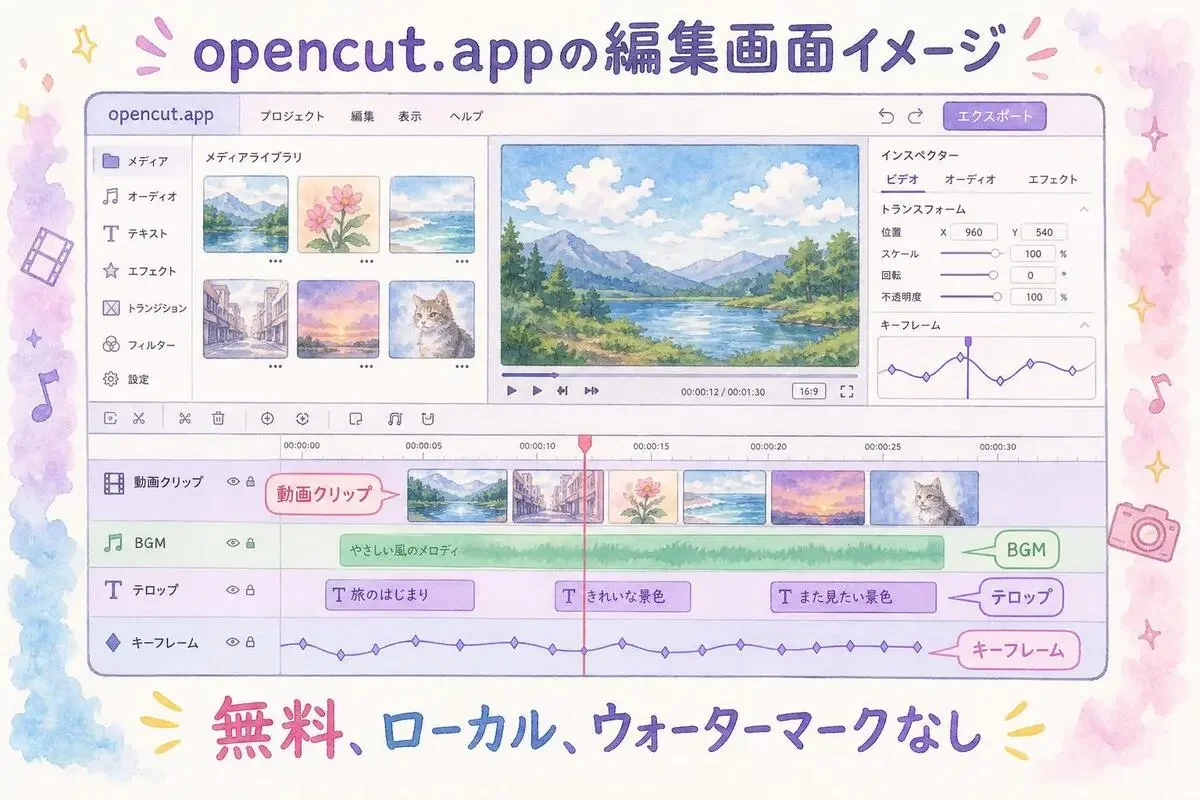
opencut.appを開くと、ログインもインストールも挟まずにエディタ画面が立ち上がります。
CapCutを1回でも触ったことがあれば、5秒で置き所が分かるレイアウトです。
左上にメディアパネル、下にマルチトラックタイムライン、中央にリアルタイムプレビュー。
タイムラインは4本前後の動画トラックとオーディオトラックを重ねられて、切って、動かして、伸ばして、が全部マウスで完結します。
面白いのは、プリレンダリングを挟まずにプレビューがぬるっと動くことです。
キーフレームで動かしたテキストも、マスクを効かせたクリップも、そのまま再生ヘッドを走らせた瞬間に反映される。
書き出しを待たされる時間の総量が短くて、感覚としては「筆で塗ったらそのまま乾く」に近い手触りです。
v0.3系の時点で入っている機能はこんなラインナップです。
- マルチトラックタイムラインとリアルタイムプレビュー
- マスク(クリップ単位で切り抜きを効かせられる)
- キーフレームアニメーション(グラフエディタで速度カーブまで調整可)
- 25種前後のエフェクトプリセット
- プロ用途に近いカラーピッカー(EyeDropperでプレビュー画面から色を吸える)
- 音量・再生速度の細かい調整、ステッカー機能
正直に言うと荒削りな部分もあります。
トランジションや高度なテンプレの選択肢はCapCutほど豊富ではないし、書き出し設定のプリセットも最小限で、細かい調整をしたい人には物足りません。
日本語UIも完全対応ではないので、メニュー名は英語基準で覚える必要があります。
でも「作品の権利を安心して持ち帰れる無料エディタ」という目的で見れば、必要な骨格は揃っている印象です。
CapCut・DaVinci Resolve・AIエージェント系エディタとの立ち位置
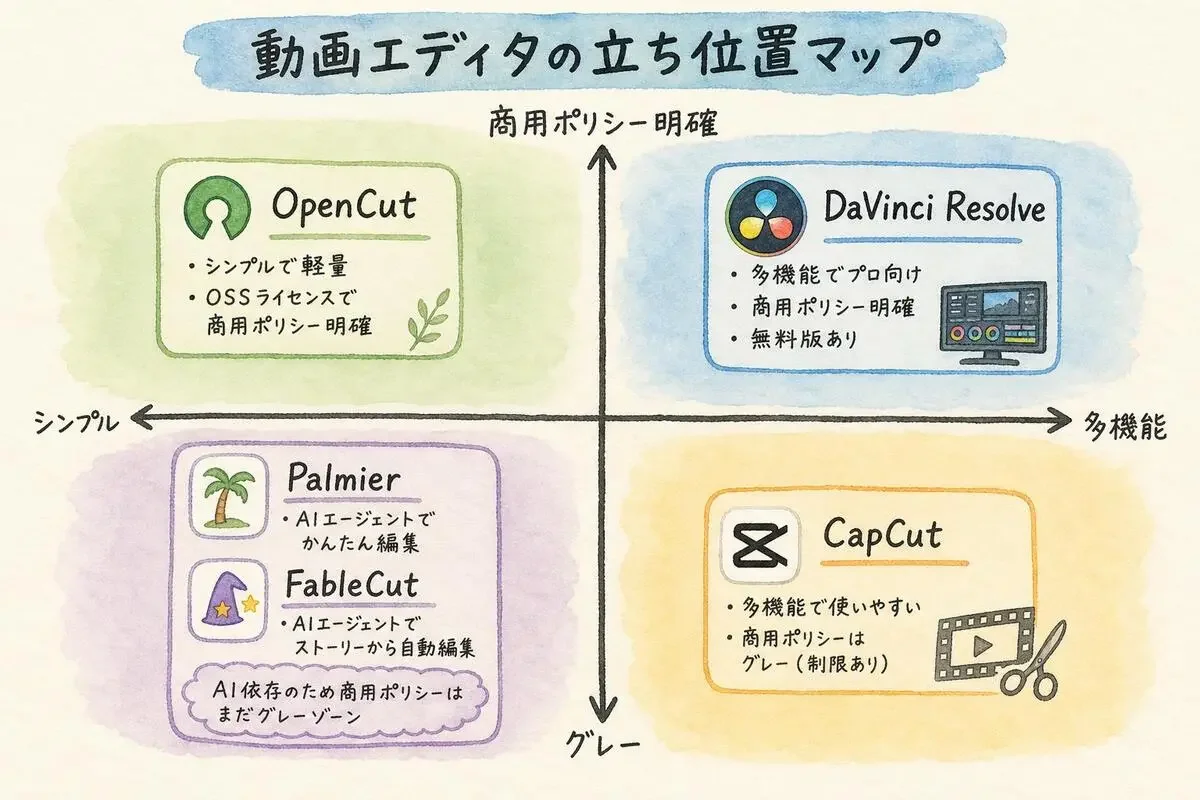
OpenCutを「CapCutの代わり」だけで語ると狭いので、動画編集ツールの並びの中で位置を整理しておきます。
CapCutは「速さ・SNSショート向け」の代表格で、テンプレとエフェクトの充実度、モバイル完結の手軽さで強い。
その代わり課金構造と規約の話が付いてきます。
DaVinci Resolveは映像制作の本格派で、カラーグレーディングやフュージョンなど本気の映像制作に耐える設計。
そのぶん学習コストが高く、動作も重い。
Palmier ProやFableCutは、以前この連載で書いた「AIエージェントが動画を編集する」新しいカテゴリ。
Claude Codeなどにタイムラインを渡して指示を書けば、構成まで動きます。
OpenCutはこのどれとも重ならない、「無料・軽量・ブラウザ・自分の手で動かす」ポジションにいます。
「速さのCapCut」「本格派のDaVinci」「AIに任せるPalmier/FableCut」「自分の手で無料で編むOpenCut」——用途で選び分ける4本の並びとして捉えるのが素直です。
動画編集の道具を、自分の手に取り戻す
opencut.appを開くだけで始まります。
会員登録もクレジットカードもいらないし、書き出した動画には何のロゴも入りません。
ライセンスはMITなので商用利用も許諾も気にする必要がなく、生成AIで作った素材を並べてSNSやクライアント案件に出しても、権利面の後ろめたさが残らない。
速く作りたいだけならCapCutは今も強いし、本格派のカラーが必要ならDaVinci Resolveを使えばいい。
でも、無料で始められて、権利も課金構造も自分の手元にある編集ソフトを1本手元に持っておく安心感は、想像以上に大きいと感じています。
opencut.appを開いて、静止画やクリップを1本タイムラインに置いてみると、「あれ、これで十分じゃないか」という感触が返ってくるはずです。
- 4
- 0

元デザイナー → AI画像職人。絵心ゼロだったけどプロンプト極めたらなんとかなった。「センスじゃない、言語化だ」 使えるプロンプト&失敗例を晒していく




創刊メンバー募集 第1期・100名
AIの知見を、記事にして売る。
AimanaVoは実践者のAI活用ナレッジが集まる、書いて売れるメディアです。
販売手数料 標準13% 永続5%
他サービスとの併売OK・どなたでも応募できます
AimanaVoとは
こちらもおすすめ
-
 仁科
仁科
- 3
- 0
-
AI脱社畜
- 6
- 0
-
 ポスプロ番頭@てつお
- 5
- 0
-
 gen
gen
- 6
- 0
-
 ケムル
ケムル
- 6
- 0
-
 AI献立部@ひなた
- 4
- 0
-
 MAX藤原 | AI美女の作り方
- 14
- 1
-
プロンプト画伯
- 6
- 0
-
- 7
- 0
-
AI献立部@ひなた
- 6
- 0
-
コードを読まないAIエンジニア
- 4
- 0
-
 弾丸旅プラン@りの
- 6
- 0
-
 さくら
さくら
- 6
- 0
-
gen
- 3
- 0
-
ポスプロ番頭@てつお
- 2
- 0
-
 むみま
むみま
- 8
- 1
-
 よしえ
よしえ
- 8
- 0
-
さくら
- 3
- 0
-
むみま
- 7
- 0
-
- 4
- 0
- もっとみる











コメント
ログイン か 会員登録 するとコメントできます