

静止画は狙い通りに出せるのに、動かした瞬間に想像と違うほうへ行く。
動画生成でいちばん消耗するのは、たぶんここです。
Gemini Omni 1.1 Flashなら、始まりの絵と終わりの絵の2枚を置くだけで間はモデルが埋めてくれるうえに、コードは1行も書きません。
写真2枚を置くだけで動画になる、正体はGemini Omni 1.1 Flash
Googleが2026年8月27日に出した、動画生成モデルの正式アップデートです。
名前を見て「7月にGoogle Vidsへ入ったやつでしょ」と思った人がいるかもしれませんが、あれは会話しながら動画を直す機能の話。
今回はモデル本体のバージョンが1.1に上がったという、別の出来事です。
追加された目玉が、ショットの始まりと終わりのフレームを指定できるようになったこと。
Googleの説明も「ショットの開始フレームと終了フレームを指定することで、なめらかなトランジションとカメラの動きを実現する」と、そのままの言い方をしています。
触れる場所は4つあって、Google AI Studio、Gemini API、Gemini Enterprise Agent Platform、そしてGoogle Flowです。
最初の3つは開発者と企業向けなので、ここではFlowだけを使います。
画面をクリックするだけで終わります。

開始フレームと終了フレームを決めるとは、何を決めることなのか
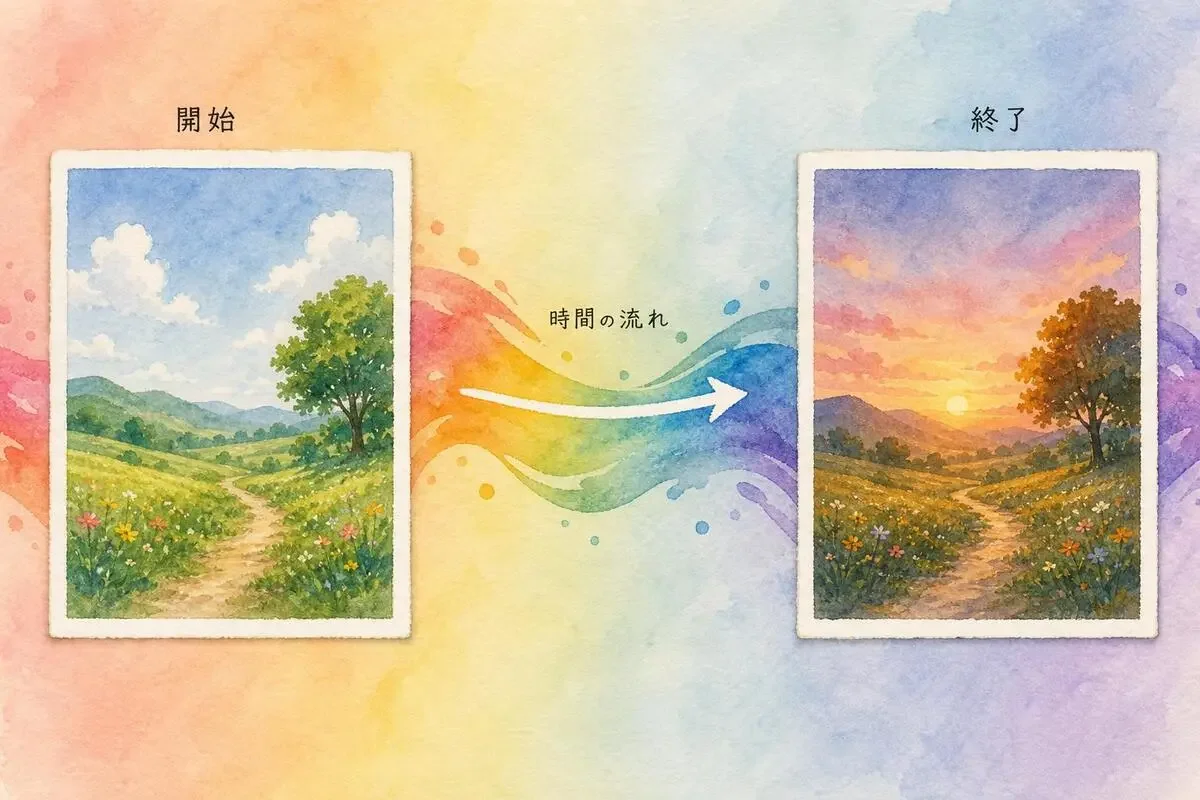
これまでの画像から動画への変換は、出発点の1枚を渡して、あとはプロンプトで祈る作業でした。
「ゆっくり右にパンして」と書いても、どこで止まるかはモデルの気分次第です。
始点と終点を両方固定すると、この構造が変わります。
モデルに残された仕事は「間をどうつなぐか」だけになる。
ゴールが決まっている道の、歩き方だけを指示する状態です。
つまりプロンプトに書く内容が、「どこへ向かうか」から「どう向かうか」に切り替わります。
ここが一番おいしいところで、行き先を言葉で説明する必要がなくなる。
行き先はもう画像で渡してあるからです。
言語化が要らなくなるわけではありません。
言語化する対象が「変化の道筋」1点に絞られる、という話です。
Google Flowで開始フレームと終了フレームを置く手順
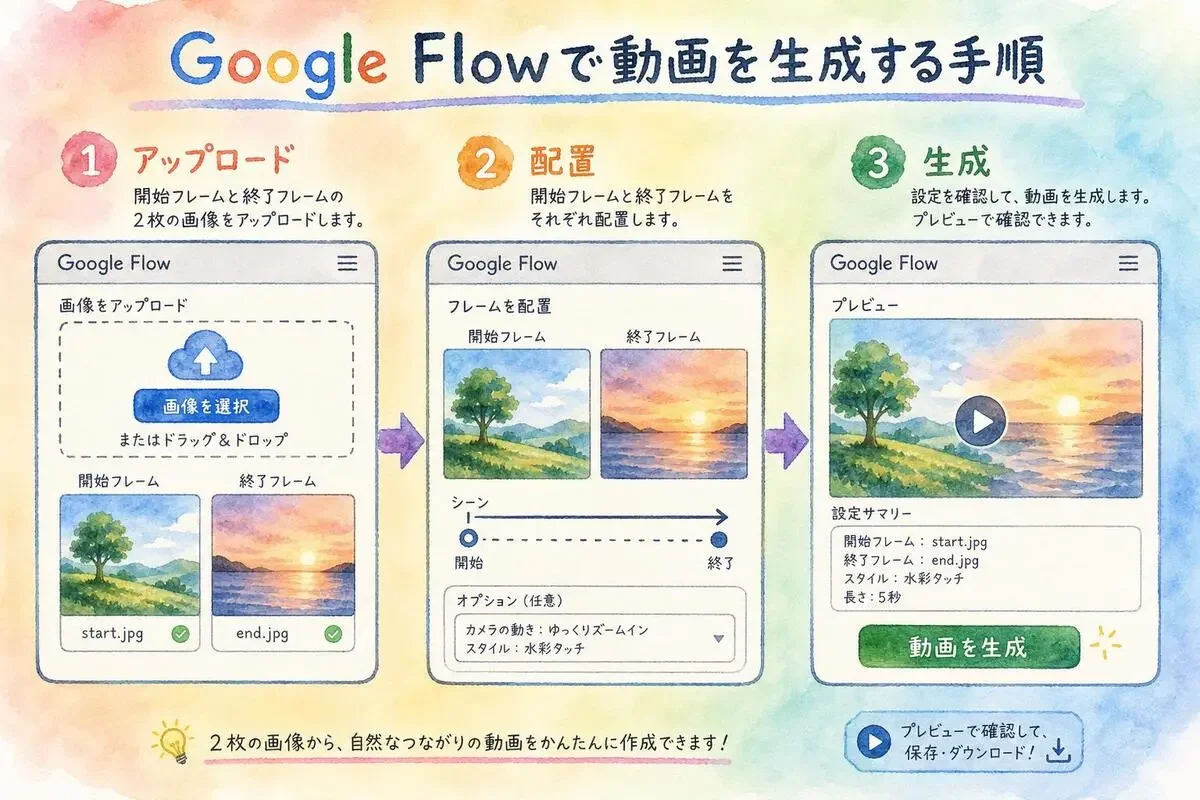
Flowの日本語表示そのままで書きます。
- プロジェクトのプロンプトボックスで、モデル名をクリックする
- 「動画」を選び、続けて「フレーム」を選ぶ
- 用意した画像を「開始フレームを追加」と「終了フレームを追加」にドラッグする
- プロンプトに、2枚の間で起きるアクションとトランジションを書く
- 動画設定を選んで「生成」を押す
以上です。
コードもJSONも出てきません。
長さは4秒、6秒、8秒、10秒から選べます。
Veo 3.1系は8秒までなので、10秒が選べるのはOmni Flash側の利点です。
変化の幅が大きい2枚を渡すときは、迷わず長いほうを選んだほうがきれいにつながります。
フレームのメニューだけ見ると、Veo 3.1系でも同じことができます。
ただ、アップロードした動画にプロンプトを当てて直す「動画から動画への編集」はOmni Flashだけの機能で、Veo 3.1のどれを選んでも出てきません。
作った1本をあとから直したくなる可能性があるなら、最初からOmni Flashで作っておくほうが楽です。
トランジション動画の作り方、フレーム2枚で組める4つの型
手応えのあった型を4つ置いておきます。
プロンプトはそのままコピーして、被写体だけ差し替えれば動きます。
どの型でも準備は同じで、縦横比を揃えた2枚と、両方に共通して写っているものを1つ用意します。
1. 片付け前と後をつなぐビフォーアフター
用意する2枚は、散らかった机と、片付いた同じ机。
三脚を立てたまま2回撮るのがコツです。
カメラは固定したまま動かさない。机の上の物が少しずつ消えていき、
最後には何もない天板だけが残る。照明と時間帯は変えない。
「カメラは固定」を書き忘れると、勝手に寄ったり引いたりして別の絵になります。
2. 引きの絵から寄りの絵へ、ズームリビール
部屋全体の写真を開始フレーム、商品のアップを終了フレームに置きます。
カメラがゆっくり前進しながら、棚の上のマグカップに寄っていく。
速度は一定。途中でパンやチルトはしない。
守るべき条件が1つ。
終了フレームに写っているものが、開始フレームの中にも写っていることです。
写っていない物には寄れません。
3. 昼から夜へ、時間だけが動くカット
同じ構図で撮った昼と夜の2枚を使います。
片方しかない場合は、画像生成AIで時間帯だけ差し替えた1枚を作れば済みます。
構図はそのまま。太陽が沈み、空の色が青からオレンジ、そして紺へ変わる。
窓の明かりが一つずつ灯っていく。カメラは動かさない。
4. 同じ画像を両端に置くシームレスループ
開始フレームと終了フレームに、まったく同じ画像を入れます。
被写体を中心に、カメラがゆっくり一周する。最後は開始と同じ位置に戻る。終わりが始まりと同じ絵なので、繰り返し再生しても切れ目が見えません。
ショート動画の背景や配信の待機画面が、これ1本で片付きます。
直前10秒を覚えている、開始フレームと終了フレームの次に効く機能
もう1つ大きく変わったのが、動画の続きを作る側です。
1.0は続きを生成するとき、直前1秒しか見ていませんでした。
1.1は直前10秒まで読みます。
10秒ずつ足していけて、累計40秒まで伸ばせる。
参照範囲が1秒から10秒になると何が嬉しいかというと、続きを作っても人物の顔や服、照明の当たり方がブレにくくなります。
1秒だけ見て次を描くのは、前のコマだけ見て漫画を描き足すようなもの。
10秒あれば、そのシーンの空気ごと引き継げます。
ただし、ここは正直に書いておきます。
Flowのモデル対応表を見ると、Gemini Omni Flash 1.1の「動画を拡張する」は執筆時点で「近日中にリリース予定」のまま。
Flowの画面でいま動画を伸ばしたいなら、Veo 3.1 Liteを選ぶことになります(こちらは8秒のみ)。
40秒のシーン拡張を今すぐ触りたければAI Studio側へ、ノーコードのまま待つならFlowの実装待ち。
そういう分かれ方です。
うまくつながらない時、開始フレームと終了フレームのどこを直すか
つながらない生成には、だいたい3つのどれかが起きています。
- 2枚に共通するものが少なすぎる。被写体か構図か、どちらかは必ず揃える。両方変えてしまうと、間をつなぐ手がかりがモデルの側に残りません
- 秒数が足りていない。変化の大きい2枚を4秒に押し込むと、早送りのような絵になります。迷ったら10秒
- プロンプトに「何が変わるか」しか書いていない。変わることは2枚を見れば分かるので、書くべきは「どう変わるか」の道筋です
そして試行回数の話。
Flowは無料でも1日50クレジットもらえて、Gemini Omni Flashの消費は4秒で15、6秒で20、8秒で25、10秒で30クレジットです。
無料枠なら4秒を1日3本。
型を試すには足ります。
もっと回したくなったら、Google AI Plusが月725円で200クレジット、Proが月2,900円で1,000クレジット。
10秒を毎日1本作り続けても、Proなら月の枠を使い切りません。
まとめ 開始フレームと終了フレームに同じ1枚を置いてみる
4つの型のうち、最初に試すなら断然ループです。
用意する画像は1枚でいい。
開始フレームと終了フレームに同じものを入れて、「被写体を中心にゆっくり一周する」と書くだけ。
失敗しようがないうえに、出来上がったものはそのままSNSで使えます。
結局この機能でやっているのは、2枚の絵を選ぶことと、間の道筋を一言で書くこと。
それだけです。
センスの話ではなく、やっぱり言語化の話でした。
- 5
- 0

元デザイナー → AI画像職人。絵心ゼロだったけどプロンプト極めたらなんとかなった。「センスじゃない、言語化だ」 使えるプロンプト&失敗例を晒していく



創刊メンバー募集 第1期・100名
AIの知見を、記事にして売る。
AimanaVoは実践者のAI活用ナレッジが集まる、書いて売れるメディアです。
販売手数料 標準13% 永続5%
他サービスとの併売OK・どなたでも応募できます
AimanaVoとは
こちらもおすすめ
-
 えかさ@データサイエンス解析
- 3
- 0
-
AI脱社畜
- 6
- 0
-
 むみま
むみま
- 7
- 0
-
 Haruki
- 6
- 0
-
 千早
千早
- 7
- 0
-
 AI手帳術@ふみ
- 7
- 0
-
 ポスプロ番頭@てつお
- 5
- 0
-
 AI献立部@ひなた
- 4
- 0
-
 MAX藤原 | AI美女の作り方
- 14
- 1
-
プロンプト画伯
- 6
- 0
-
- 7
- 0
-
AI献立部@ひなた
- 6
- 0
-
コードを読まないAIエンジニア
- 4
- 0
-
 園部
園部
- 3
- 0
-
 弾丸旅プラン@りの
- 6
- 0
-
 Nagi
Nagi
- 5
- 0
-
 さくら
さくら
- 6
- 0
-
 ごんた
ごんた
- 3
- 0
-
 ワンオペ育児×AI@まな
- 4
- 0
-
 みつば
みつば
- 2
- 0
- もっとみる









コメント
ログイン か 会員登録 するとコメントできます